



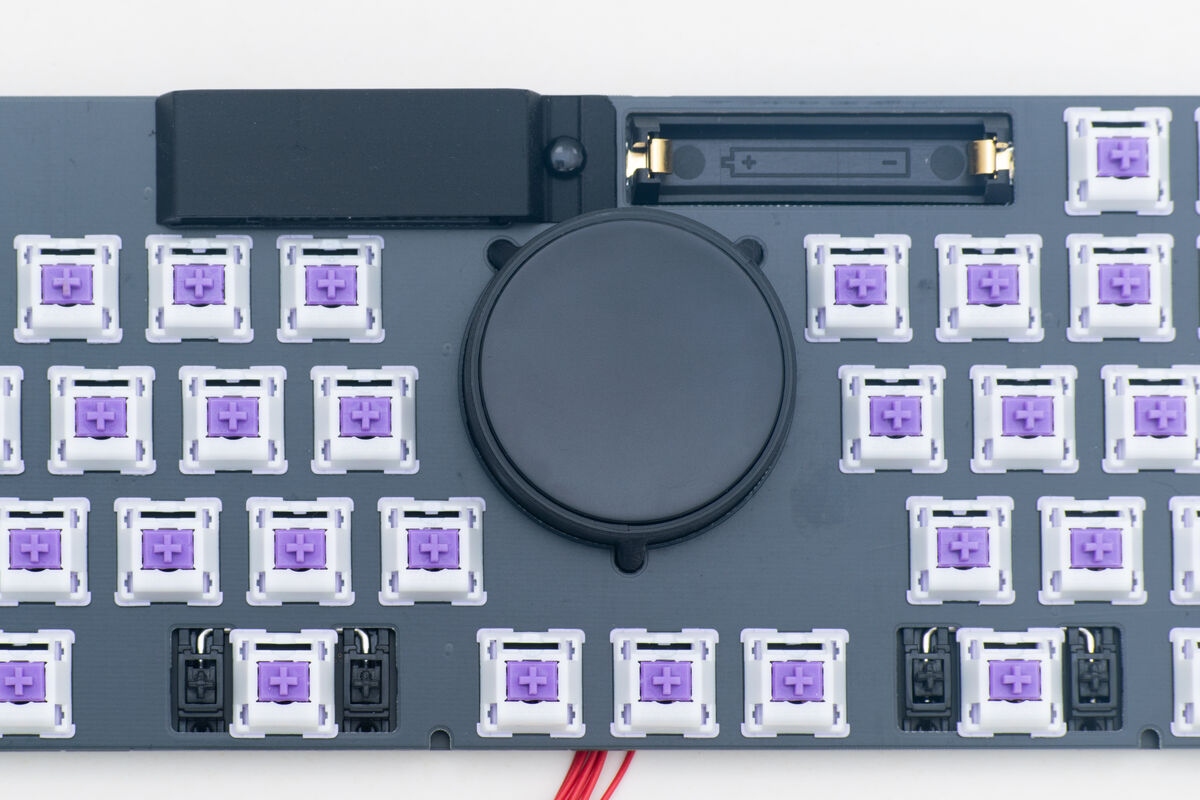
電池ボックスがついているのが表面です

本製品についての情報はこちらをご覧ください。
https://www.elekit.co.jp/product/TH-602
組み立て前に、部品が揃っているか確認しましょう。
足りない部品があればこちらからお問い合わせください。
初期不良・部品不足のお問い合わせフォーム
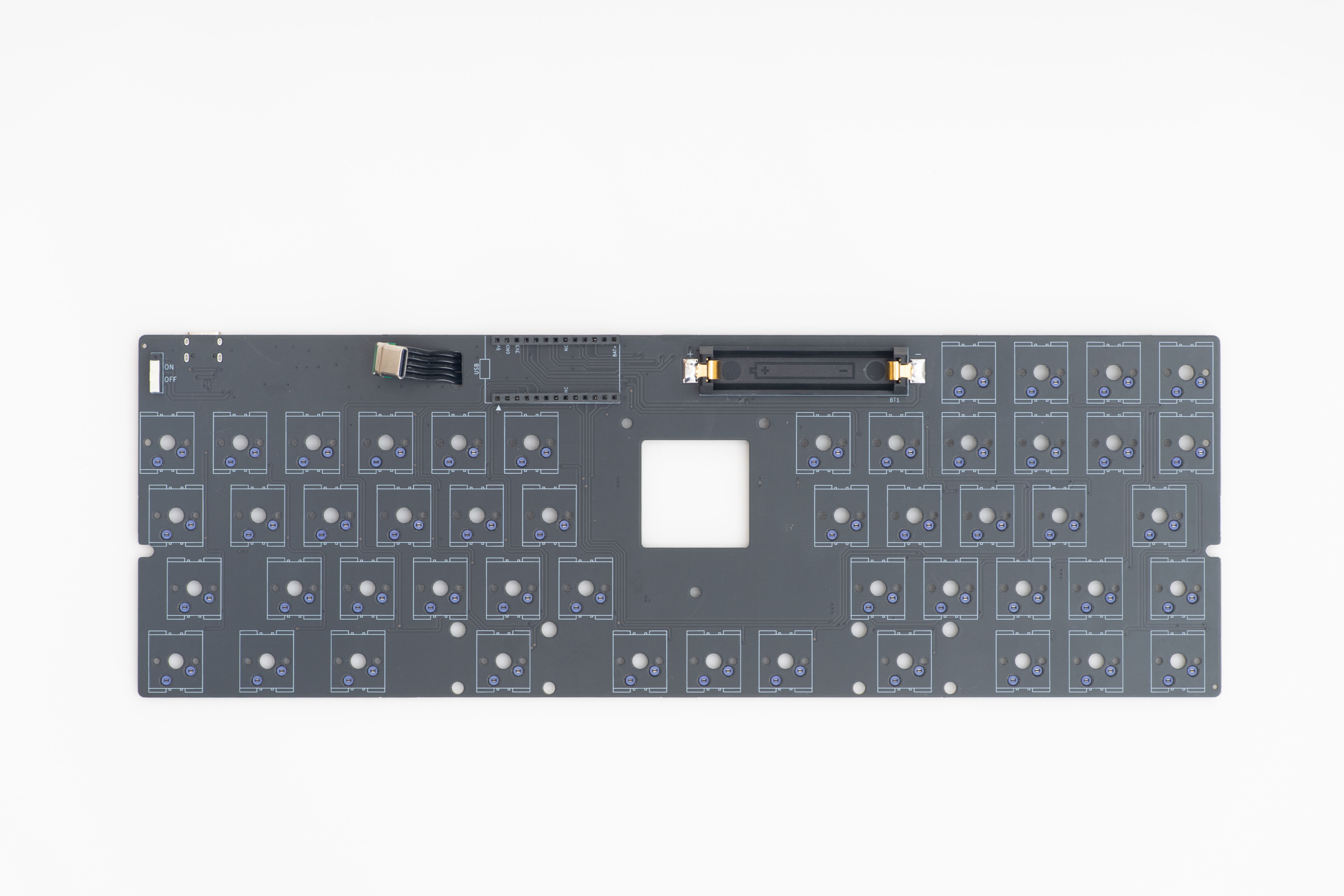
電池ボックスがついているのが表面です
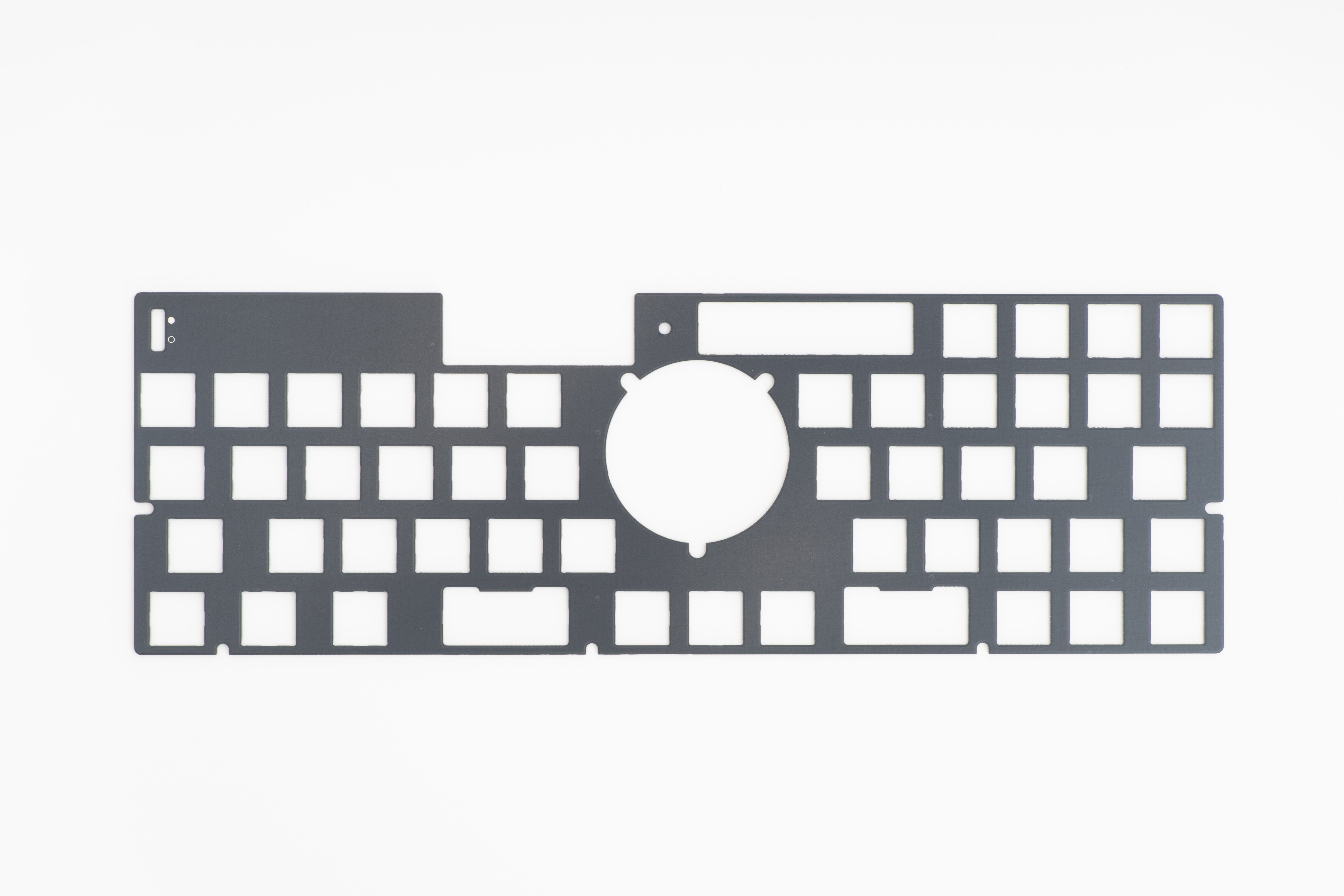
左上に電源スイッチの細穴があります
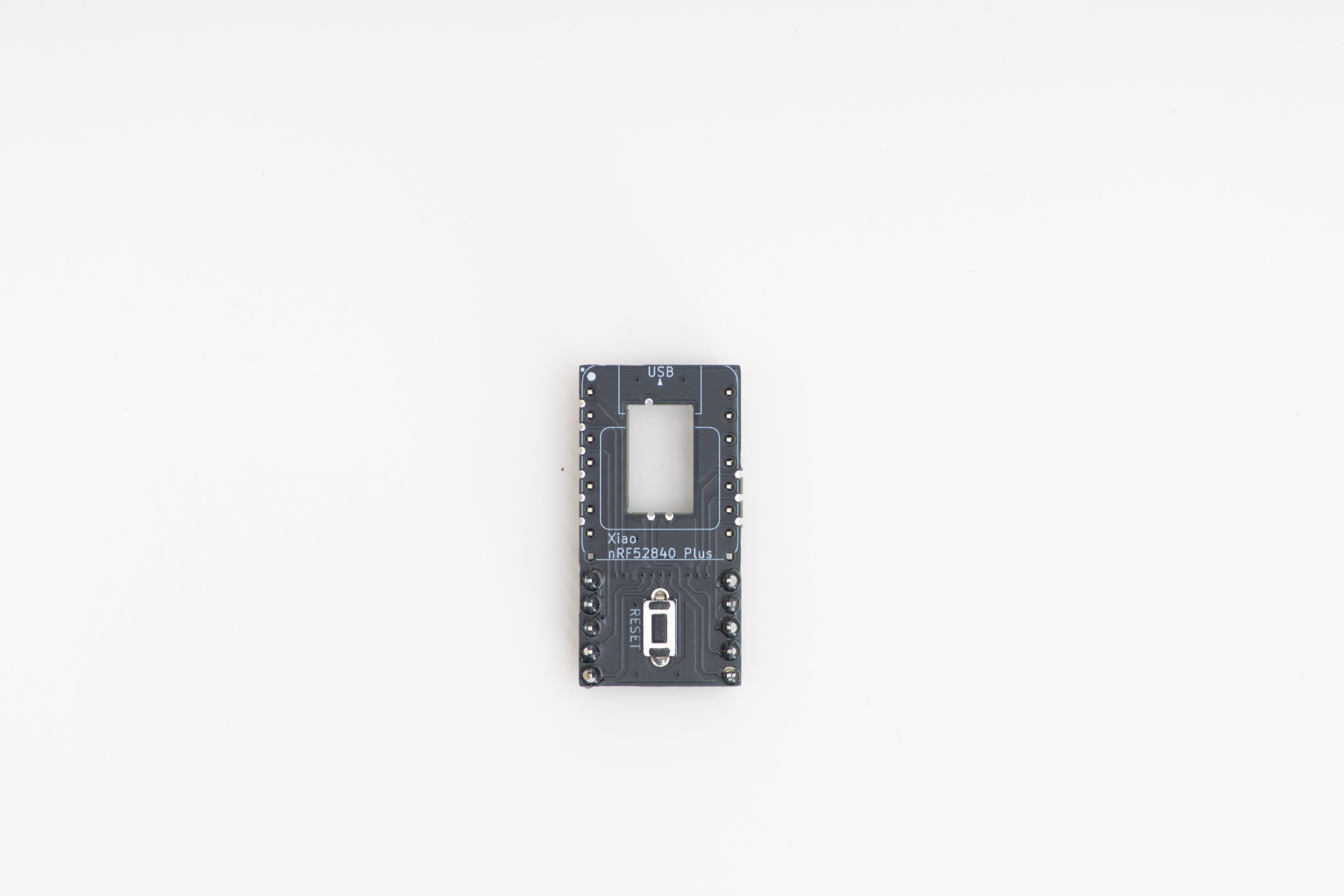
ピンヘッダはんだ付け済みです。
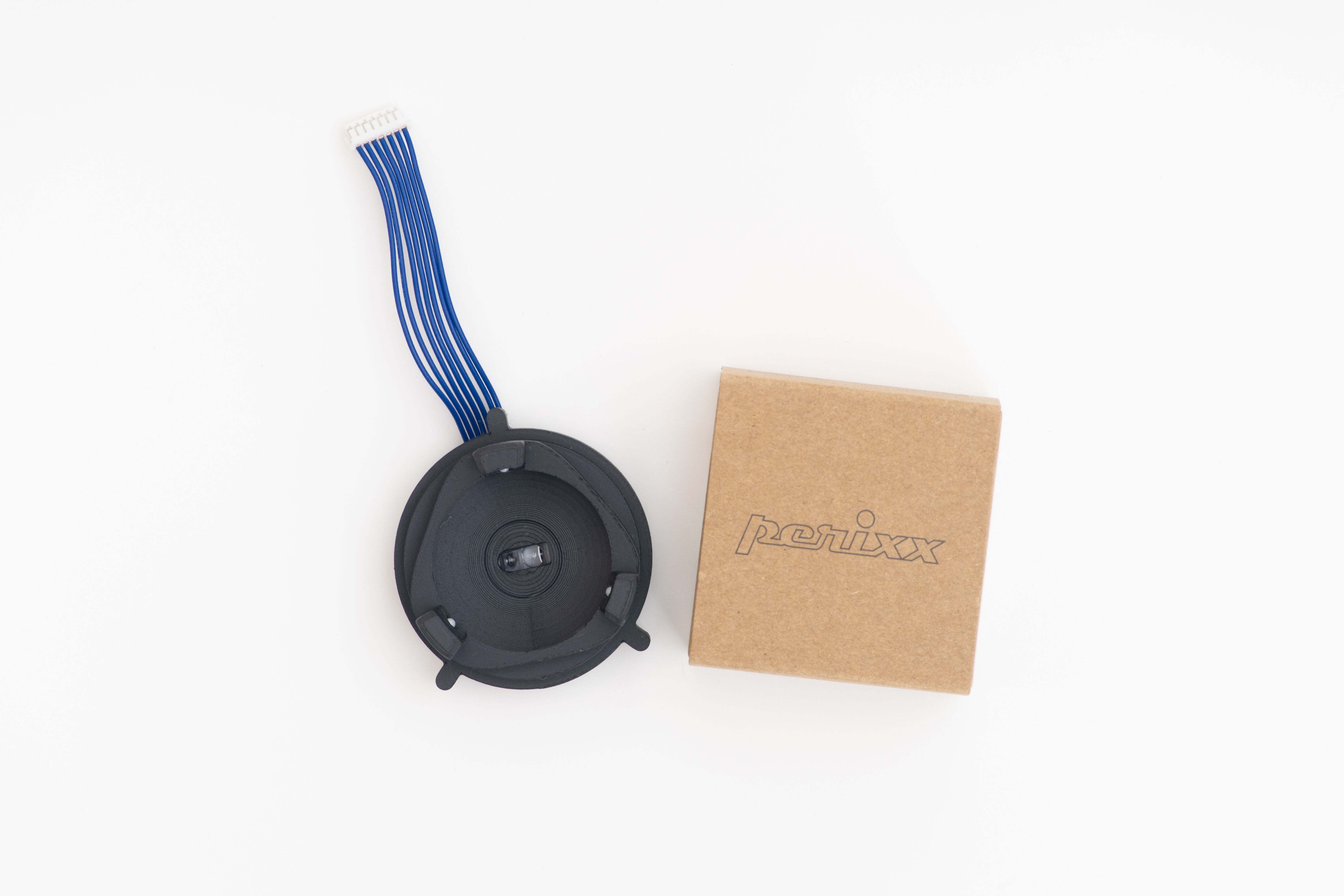
※トラックボールセットに同梱。コネクタや基板は組み立て済みです。玉も付属します。
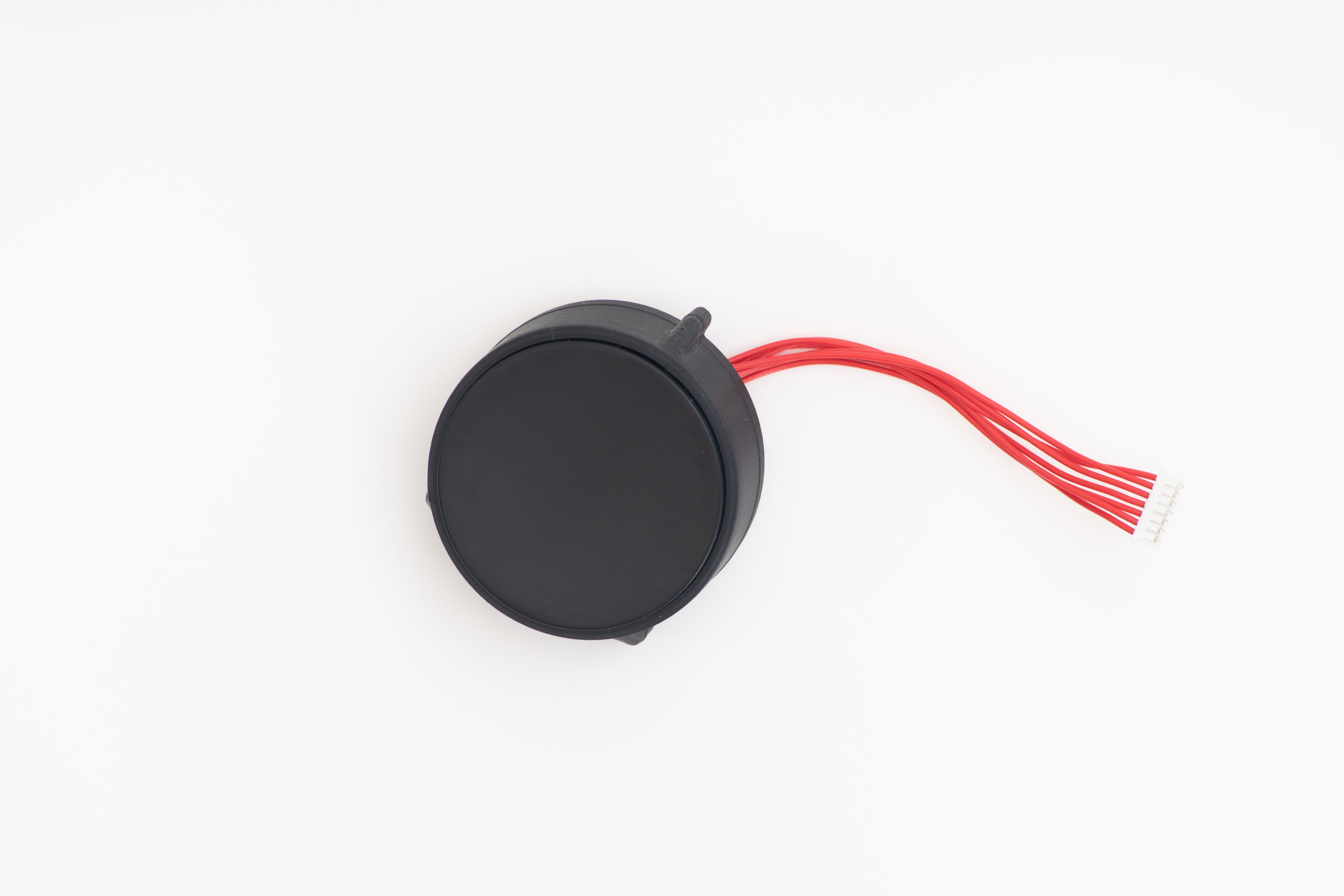
※トラックパッドセットに同梱。コネクタ配線済みです。
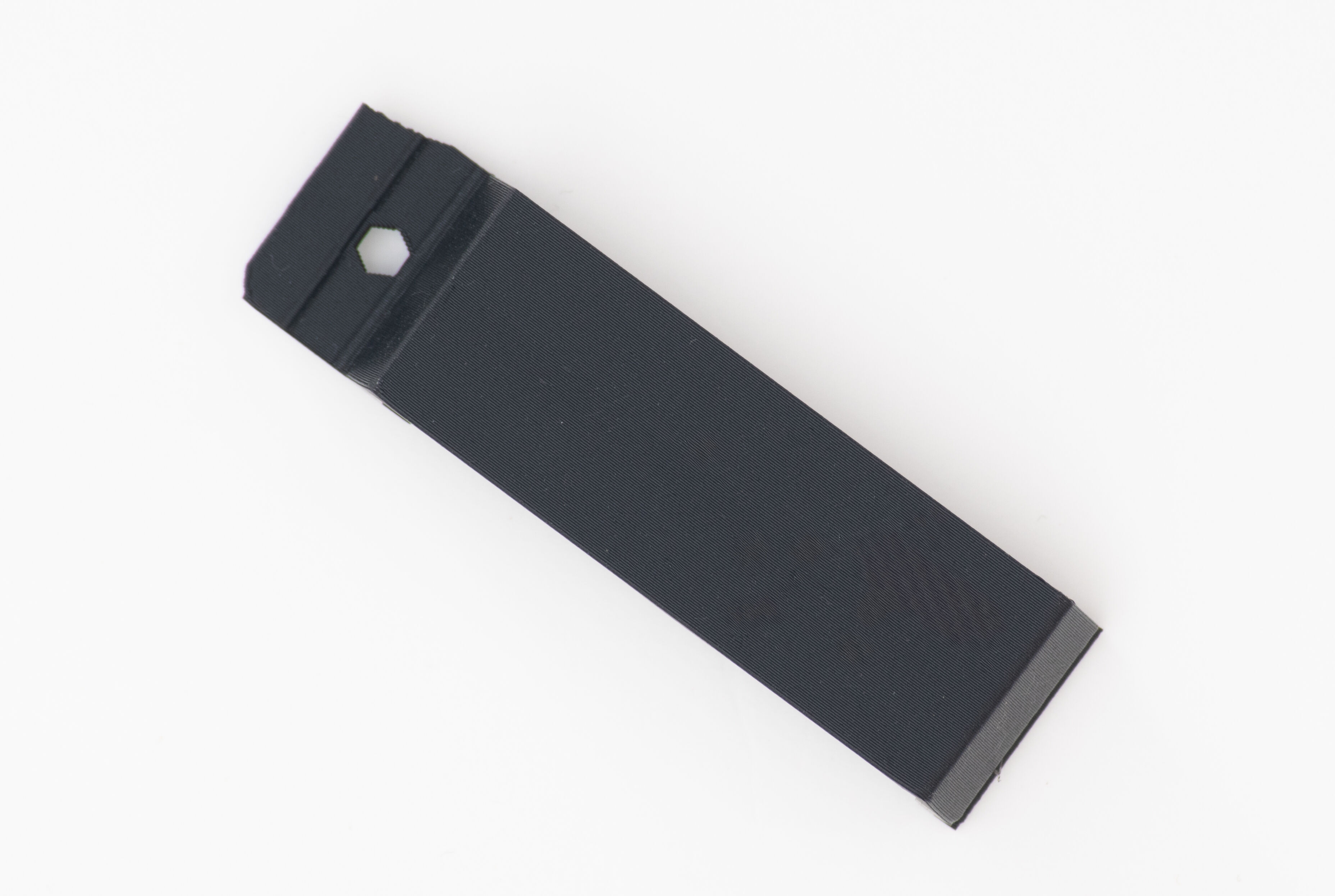
マイコンを保護します。
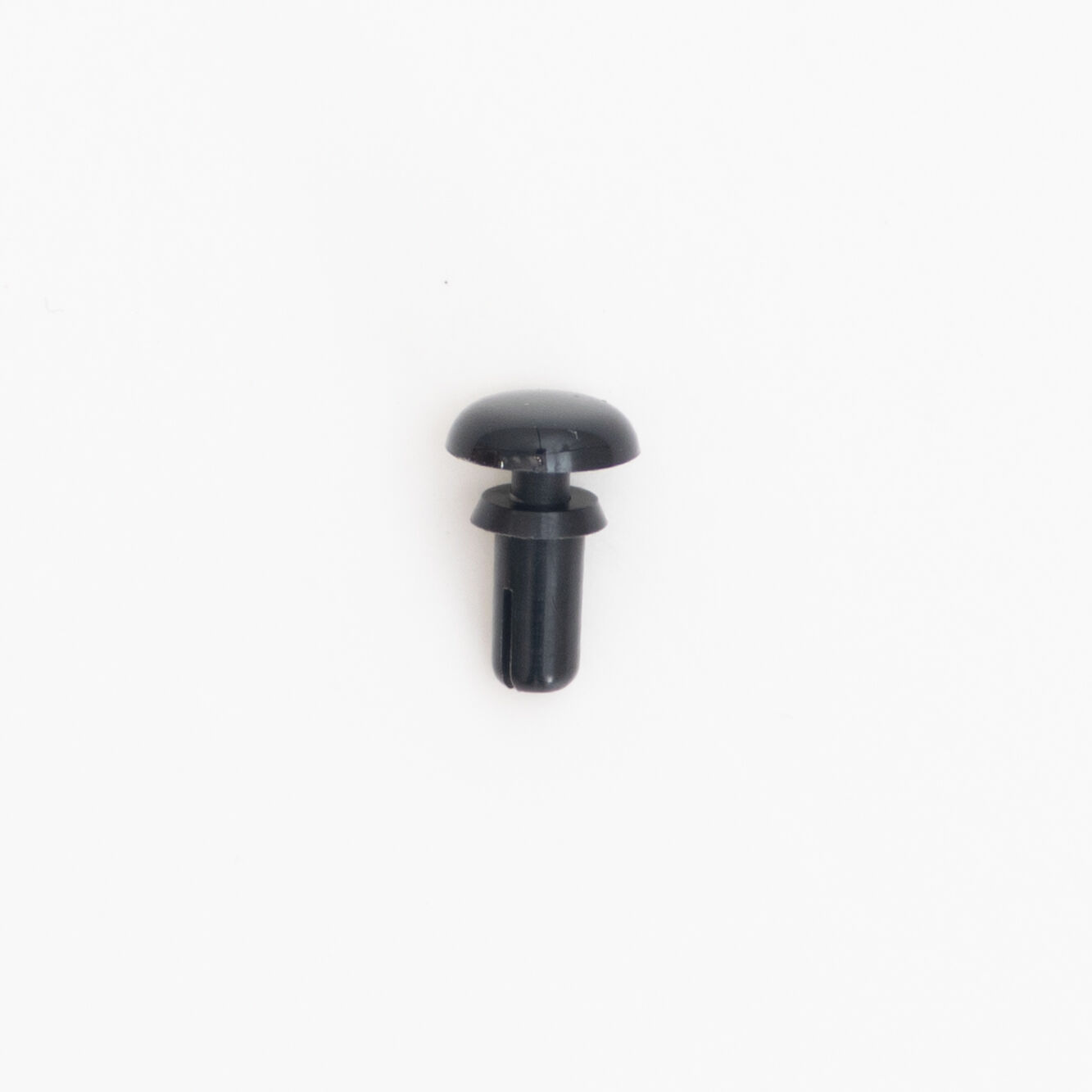
マイコンカバー固定用です。最初から2つに分離している場合があります。
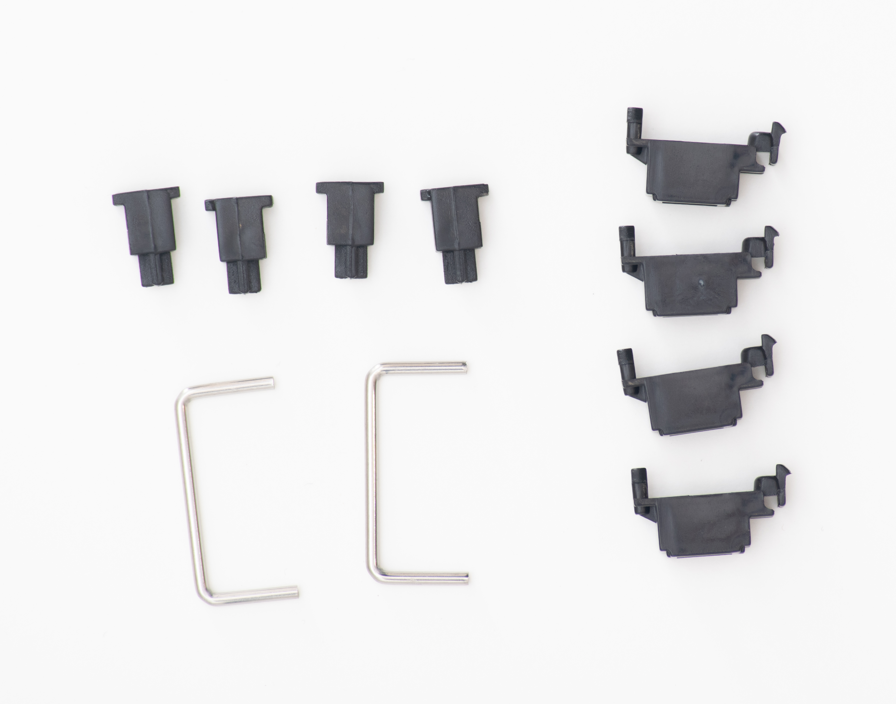
スペースバー用です。2個分の部品が入っています。
プラスチックフレーム×4、プラスチックステム×4、コの字シャフト×2
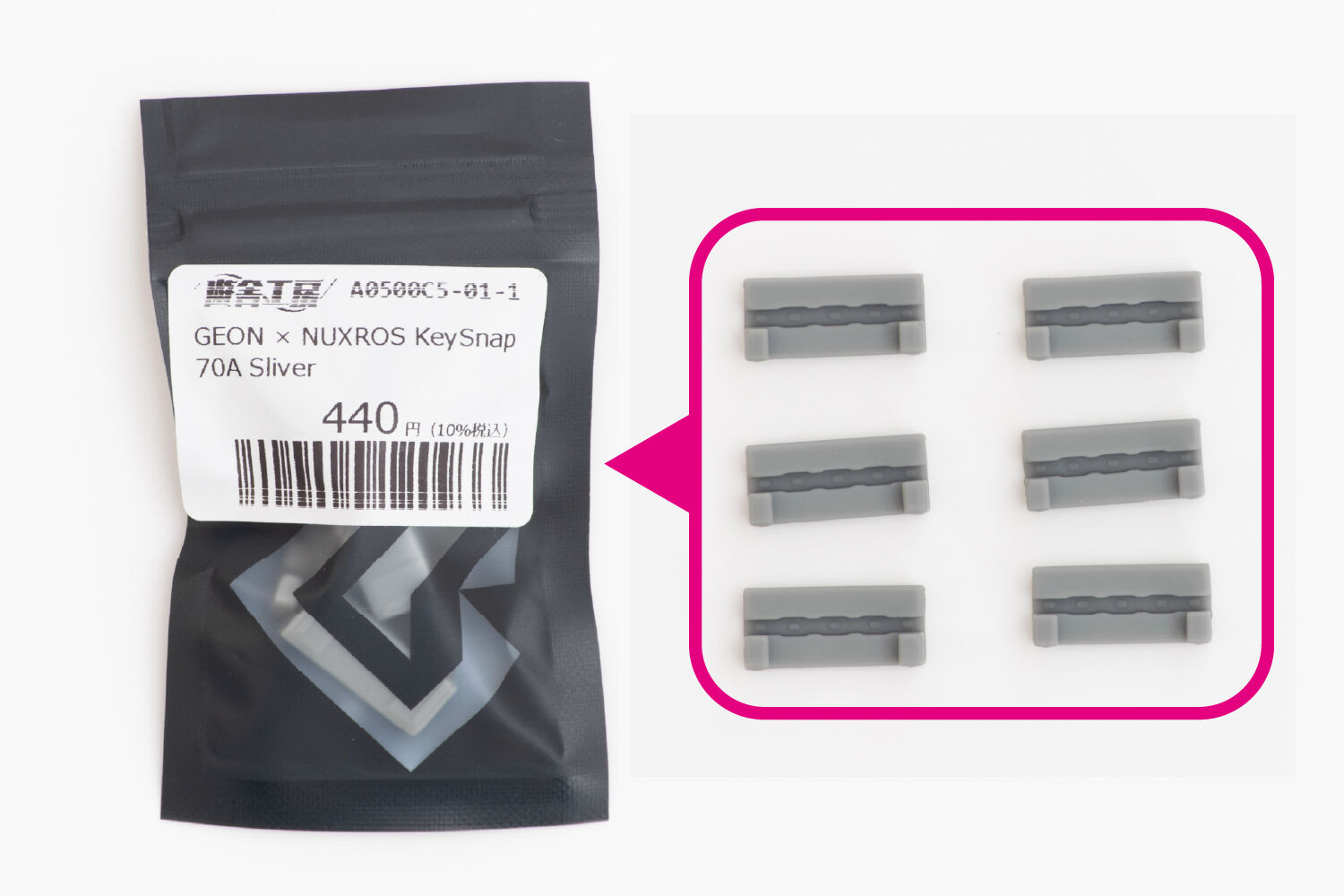
基板をケースに取り付けるためのパーツです。1セット6個入りです。
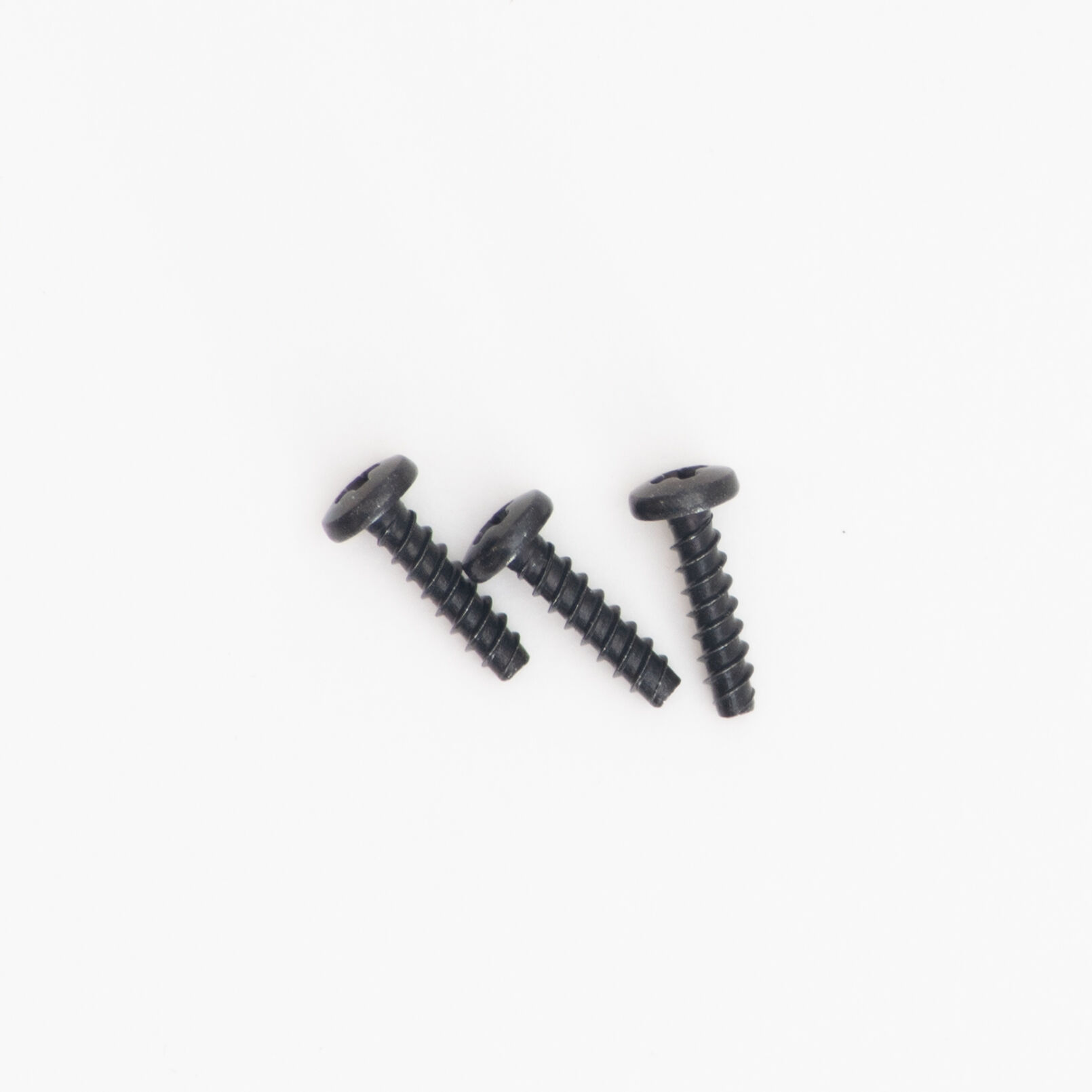
ねじこみやすい特殊なタッピングねじです。3本あります。
一部の部品はエレキットストアでも取り扱っております。
| 品目 | 数量 | 備考 |
|---|---|---|
| Xiao nRF52840 Plus | 1 | エレキットストア、遊舎工房、SwitchScienceなどで購入ください。販売ページ |
| キースイッチ | 49 | MX互換のものをご用意ください。 |
| キーキャップセット | 1 |
一般的なフルキーキャップセットをご用意ください。 【必要サイズ一覧】
⚠️ 1.75Uサイズの注意点
主にCapsLockで使用されるサイズです。同サイズのCtrlや無刻印キーが同梱されているか確認してください(稀にCapsLock刻印のみのセットがあります)。 ※その他のサイズは、一般的なフルセットであればほぼ問題なく揃います。 |
| 追加キーキャップ | 3~7 | 無くてもいいですが、異なる高さや形状のキーキャップをスペースの間の3キーや右上の4キーに使用すると操作しやすくなる場合があります。SAプロファイルのように背が高いものや、ロープロファイル、ホーミングつきのものなど。 |
| GH60互換ケース | 1 | 市販のGH60互換ケースをご用意ください。コネクタの高さが4mmあるため、スタンドオフの高さが4mm以上あると安心です。 厚みの参考:キーソケット 約2mm USB-Cコネクタ 約3mmです。コネクタの厚み分が掘り込んであるようなケースは使用できない可能性があります。 サンプルで使用しているTofu60 Reduxケースはスタンドオフの高さが約3mmですが、使用できています。 |
| USBケーブル | 1 |
Type-C対応、データ通信ができるものを1本用意します。 |
| プラスドライバー#1 | なめやすいため、確実に締結できるものが望ましいです。 |
| 洗濯バサミやマスキングテープ | BLE用アダプタ基板をはんだ付けするときにあると便利です。 |
| はんだごて | なるべく先の細い、20-30W程度のものか、温度調整可能なものがいいです。 |
| はんだ線 | 直径0.8mmくらいが作業しやすい。鉛入り推奨です。 |
| はんだごて台 | 専用品がおすすめです。 |
| テスター | 導通とショートをチェックするために、使用を強く推奨します。 1,000円台のもので充分です。 |
本セクションの画像の大半は双掌のものを使用しています。一部見た目が異なりますが、はんだ付けの工程は同じです。
組立の際は、はんだ付け動画もあわせてご覧ください。
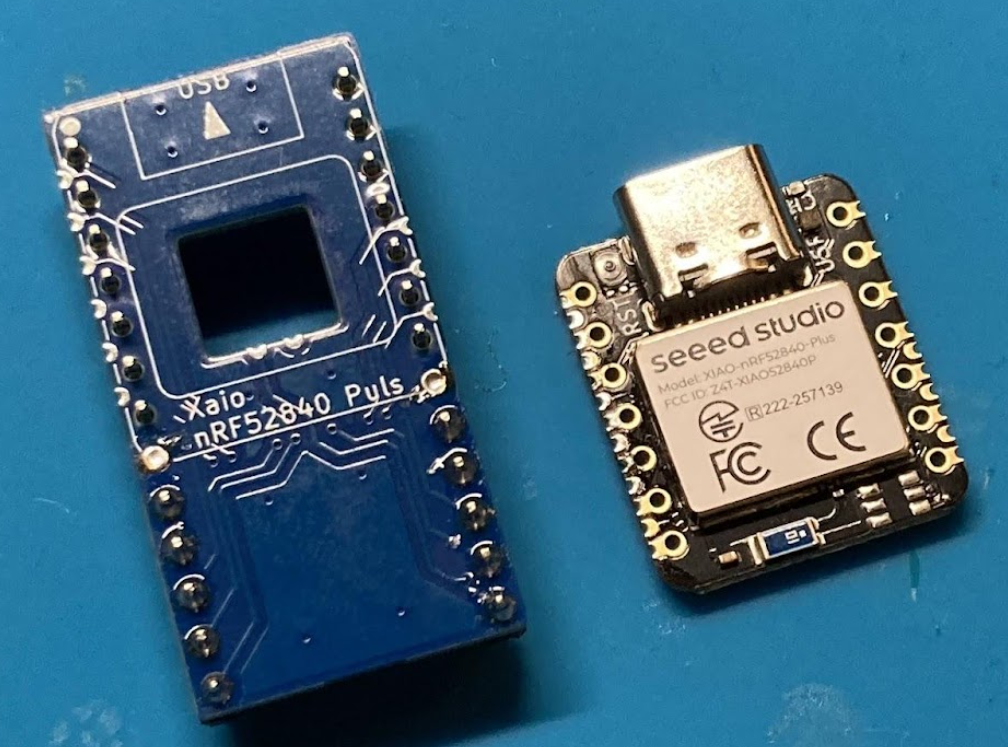
BLE用アダプタ基板とXiao nRF52840 Plus
※本セクションの写真は試作品を使用しているため、基板の色やピンの種類が製品とは異なります。
※製造ロットにより、NCの部分のピンが存在しない場合があります。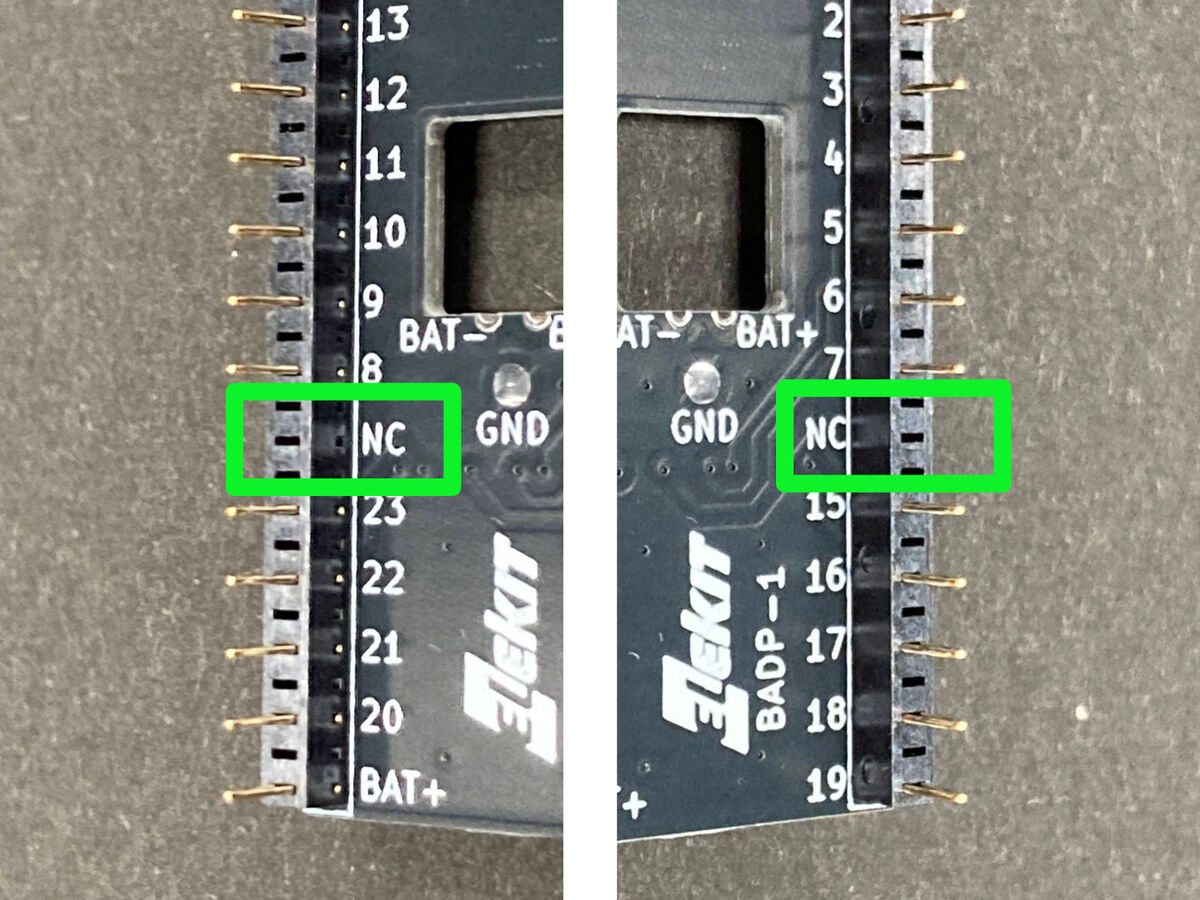
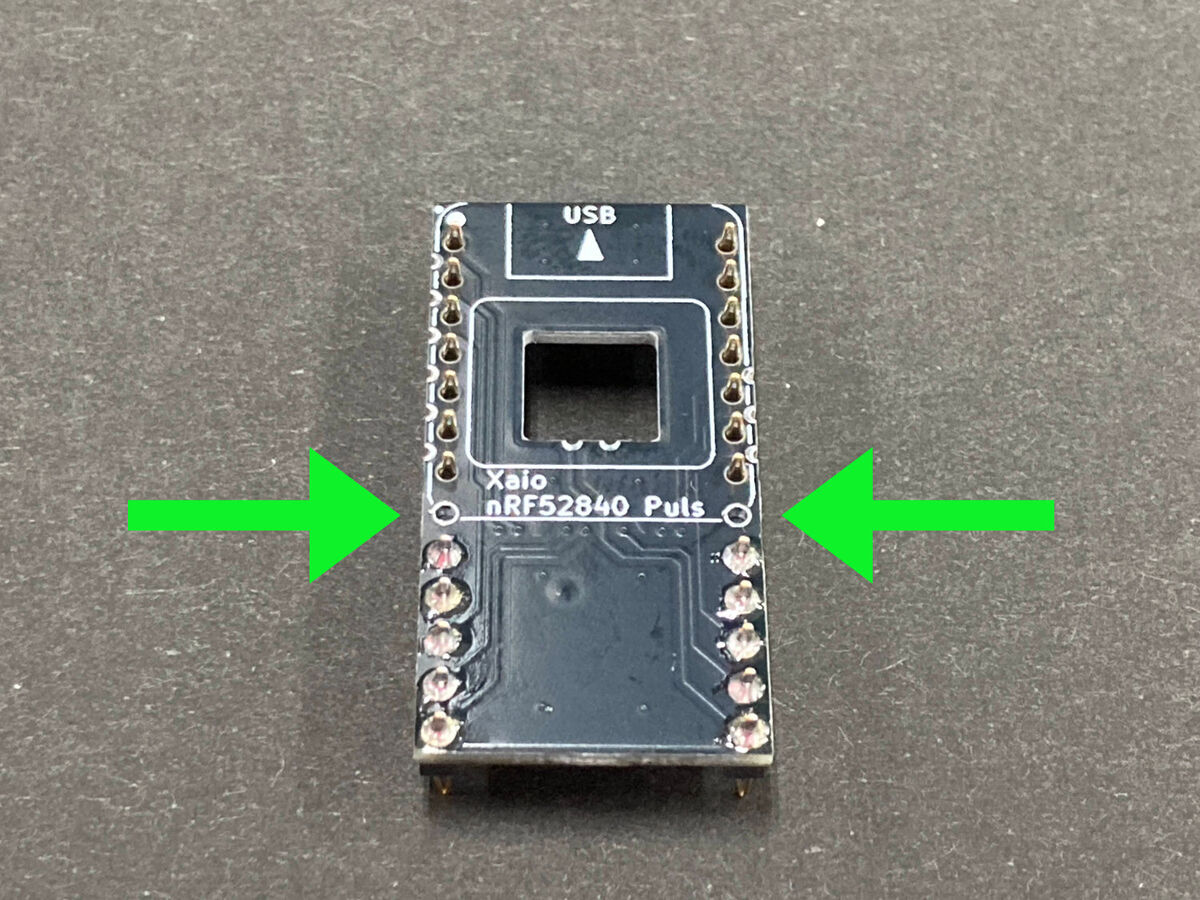 性能、機能には影響ありませんのでご安心ください。
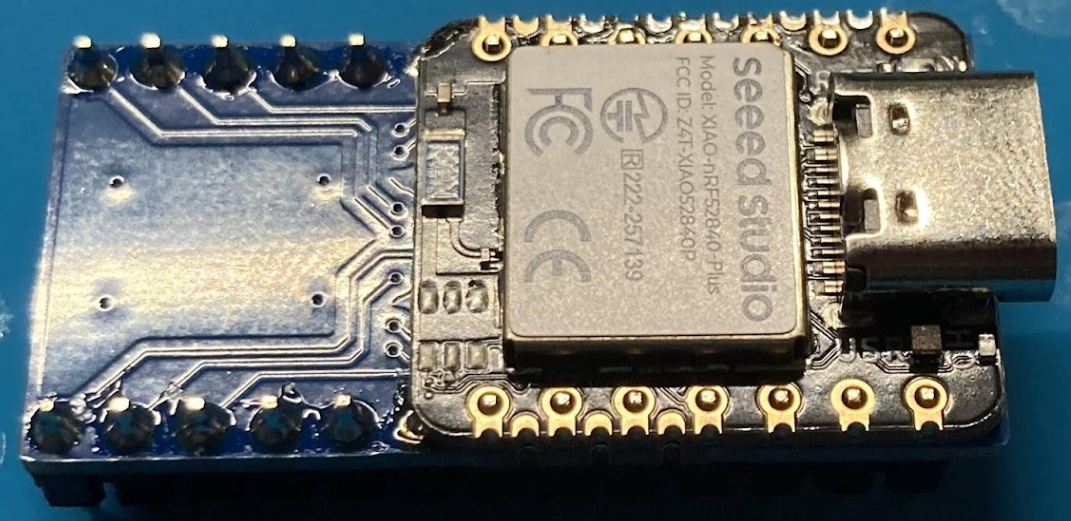 重ねる位置は写真を参考にしてください。
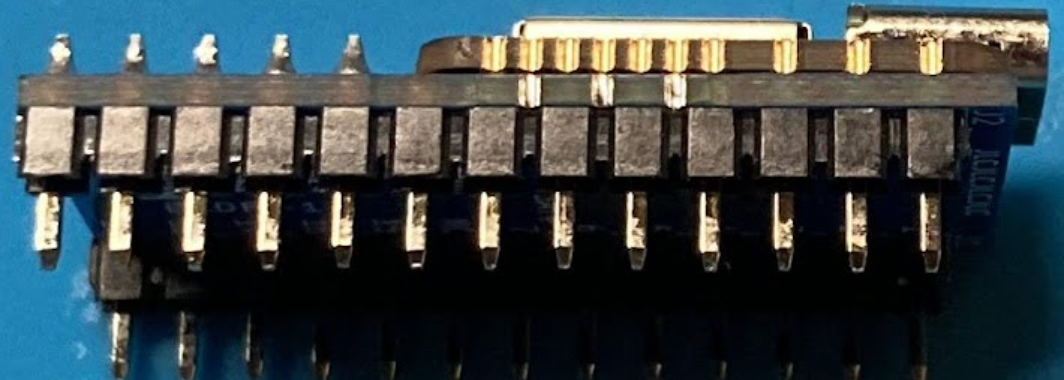
上下の基板がピッタリ密着することを確認してください。
このあとの作業でも隙間が空かないように気をつけましょう。
端の1ピンのみをはんだ付けします。
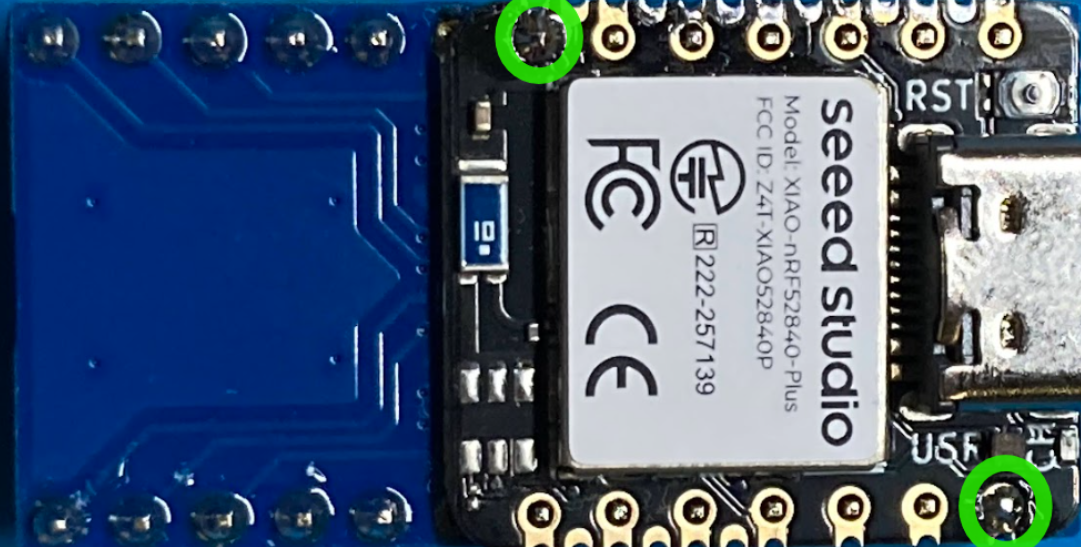 この時点で隙間を確認し、もし基板同士の隙間が空いていたら、
指でXiao nRF52840 Plusを軽く抑えながらはんだを温め直し、基板を密着させてください。
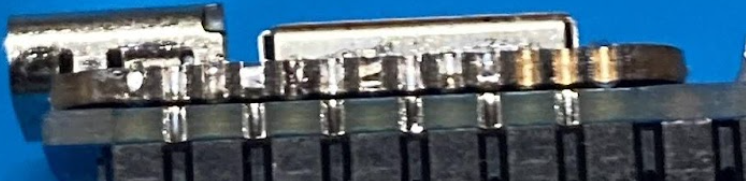
隙間が空いていると、あとのはんだ付けが難しくなったり、ケースが閉められなくなったりします。
必ず丁寧に確認し、作業してください。
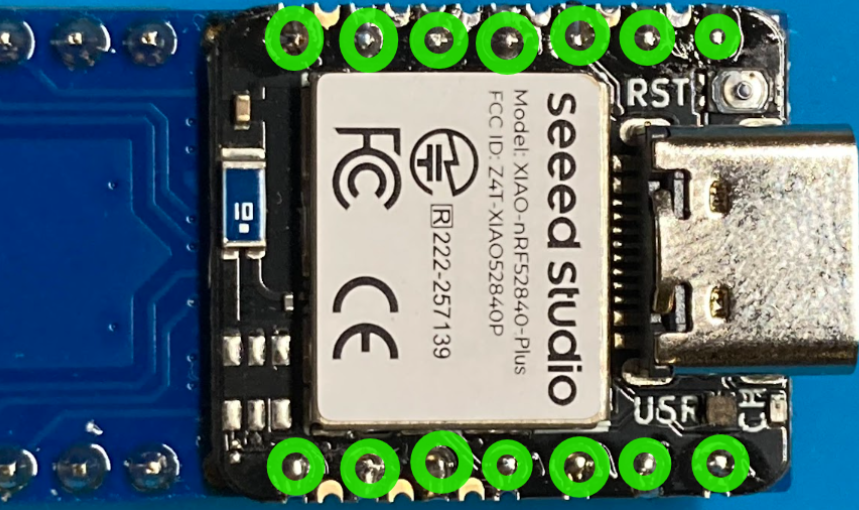
緑の丸をつけたピンを全てはんだ付けします。
片側7箇所、合計14箇所です。
ピンクのラインは側面にはんだが乗るようになっています。
上下の基板を渡るようにはんだ付けします。
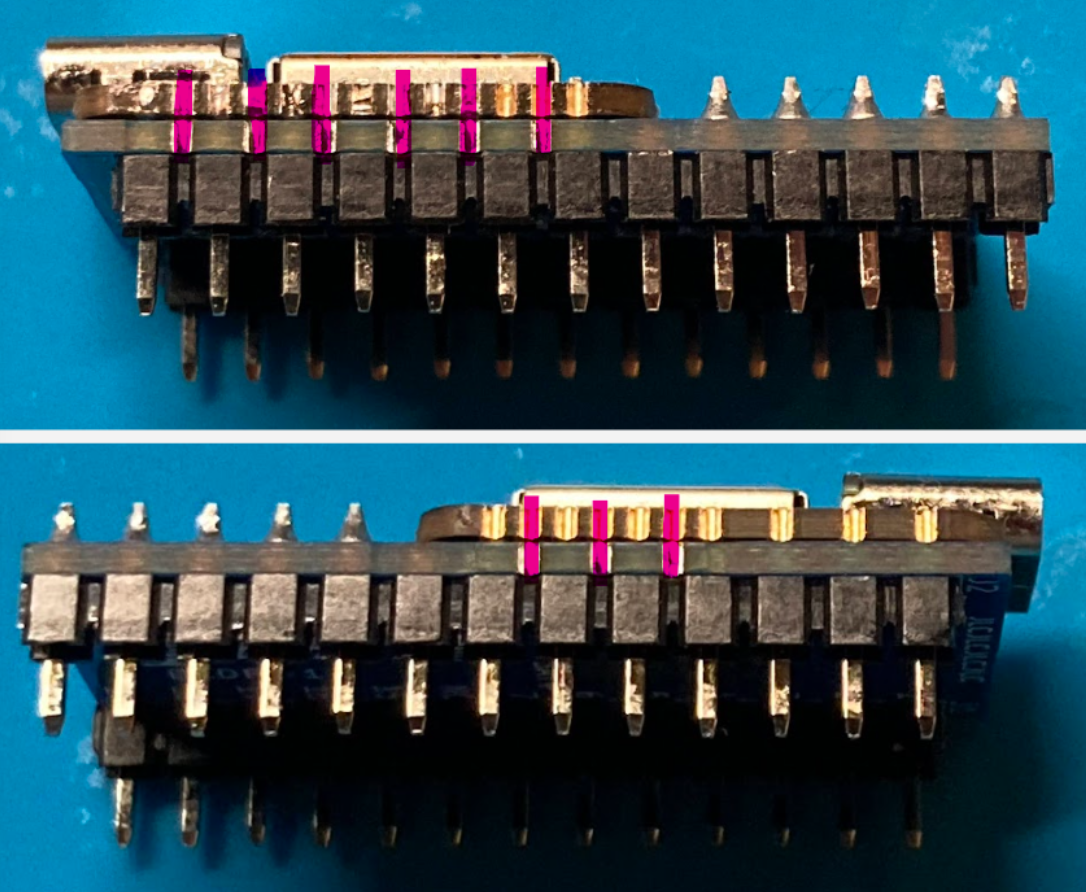
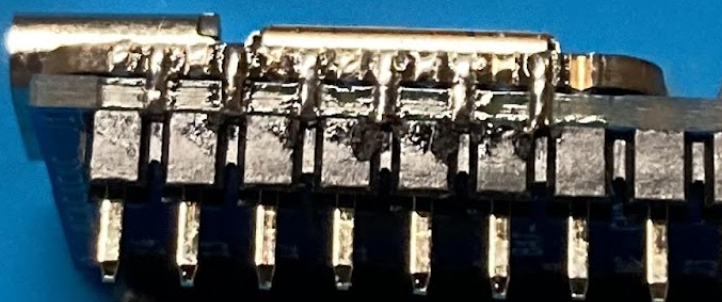
こちらは6箇所
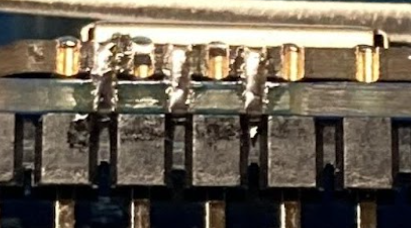 こちらは3箇所はんだ付けします。
裏面のBAT端子をはんだ付けします。
Xiao nRF52840 Plusの平面と、BLE用アダプタ基板の側面をはんだでつなぎます。
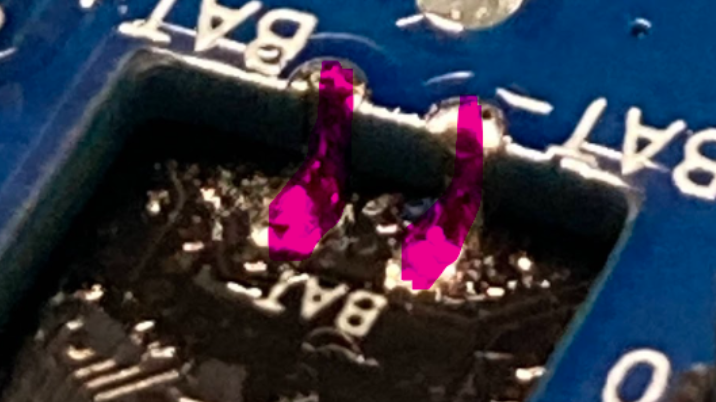
同様に、裏面のRES端子をはんだ付けします。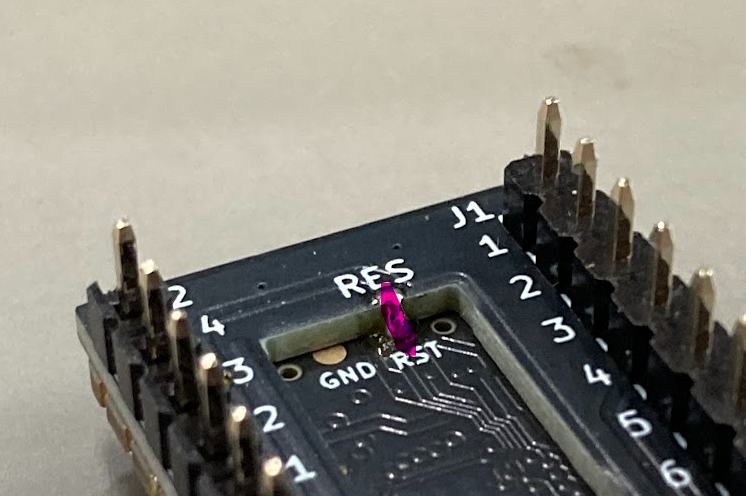
正しくはんだ付けできたか確認します。
目視では分かりづらいので、テスターを使ってチェックしましょう。
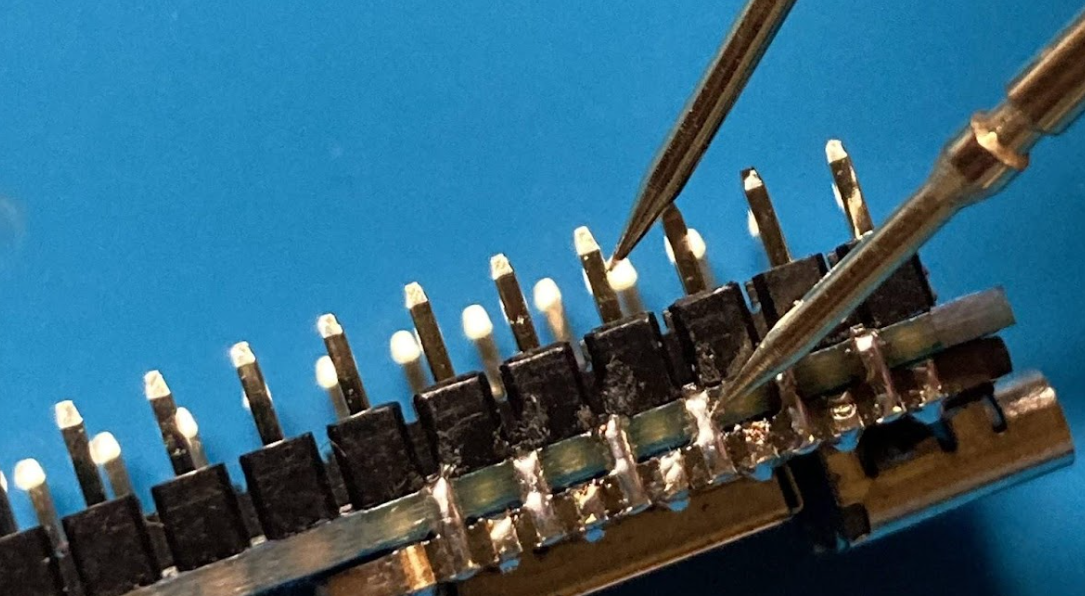
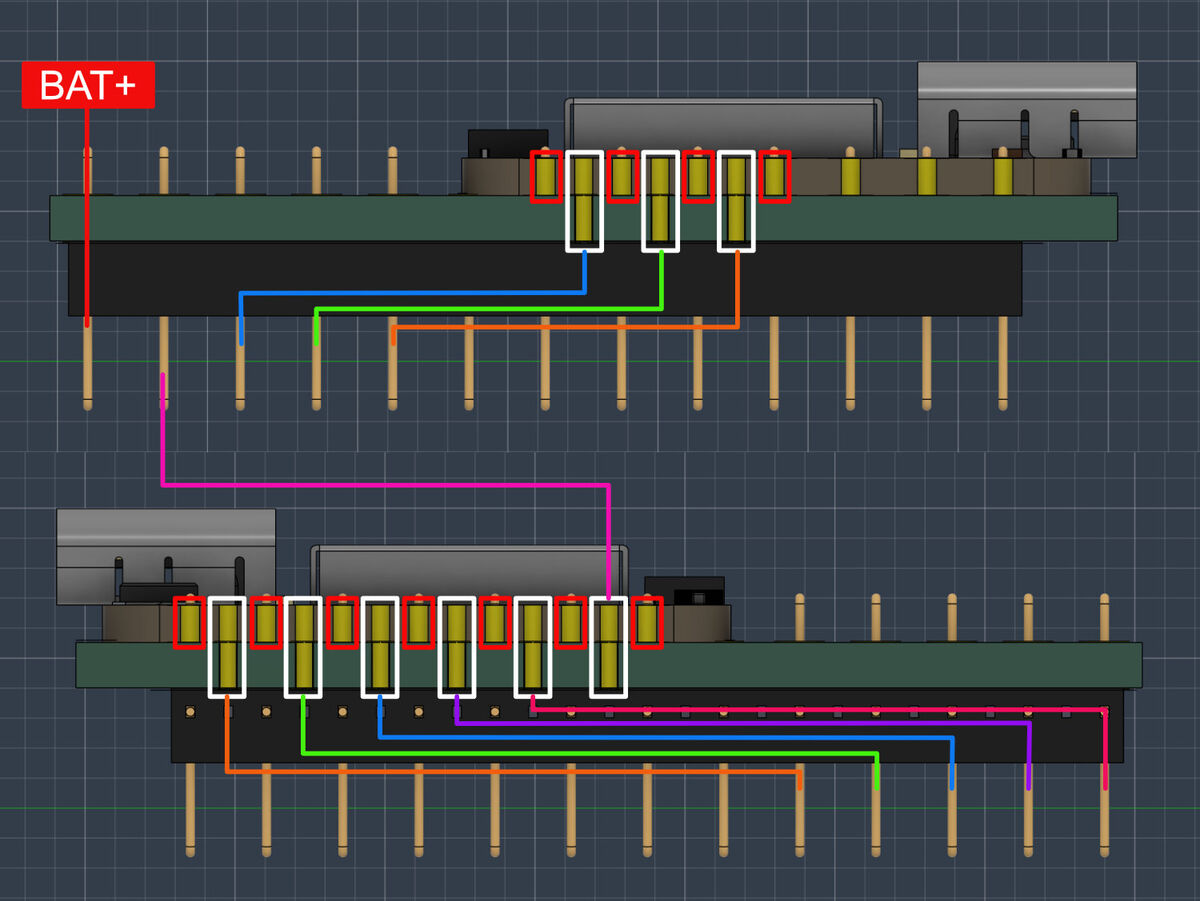 ・隣りあう赤と白の四角同士がショートしていないか?
・カラフルなラインで繋いでいる両端が導通しているか?
・BAT+は、背面のBAT+と導通しているか?GNDとショートしていないか?
この3点を確認してください。
ここは特に重要なので、分からないとき・困ったときは遠慮なくお問い合わせください。
商品の技術的なお問い合わせフォーム
商品には同梱されていない、別途用意する部品(キースイッチやケース等)を含んで説明します。
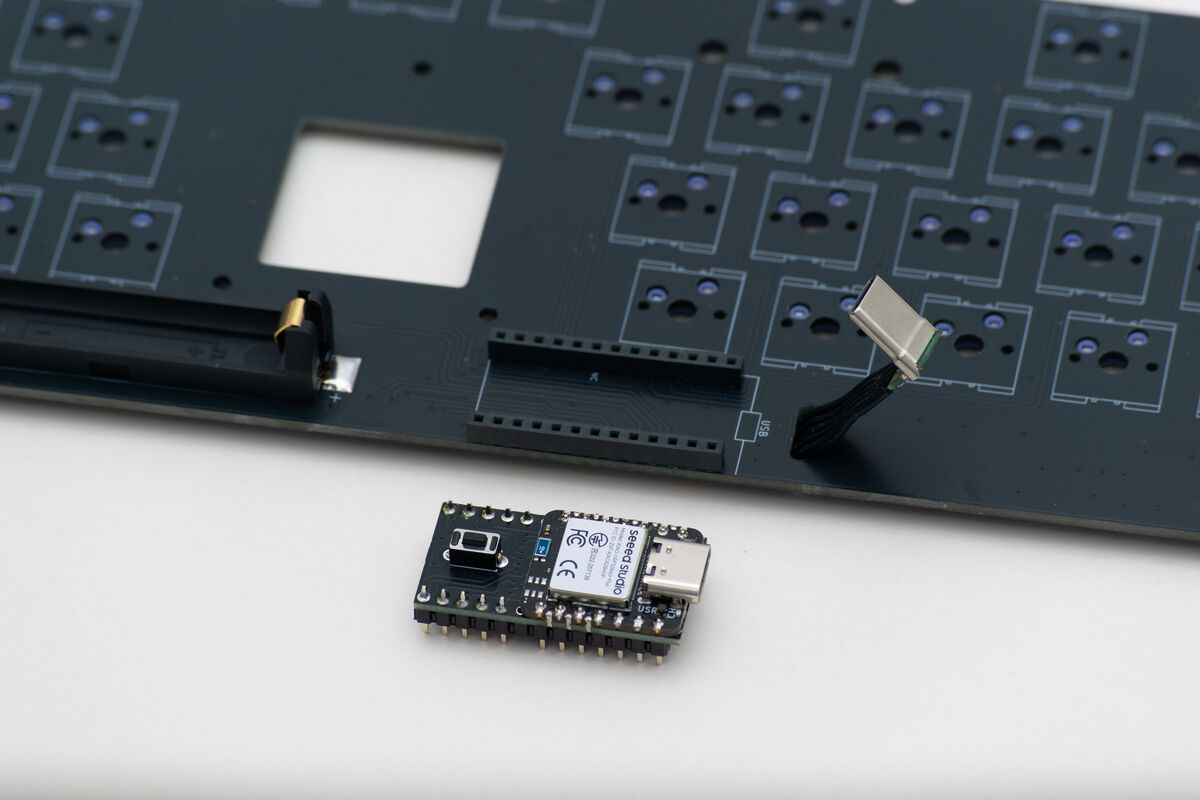
BLEアダプタ基板を回路基板に取り付けます。
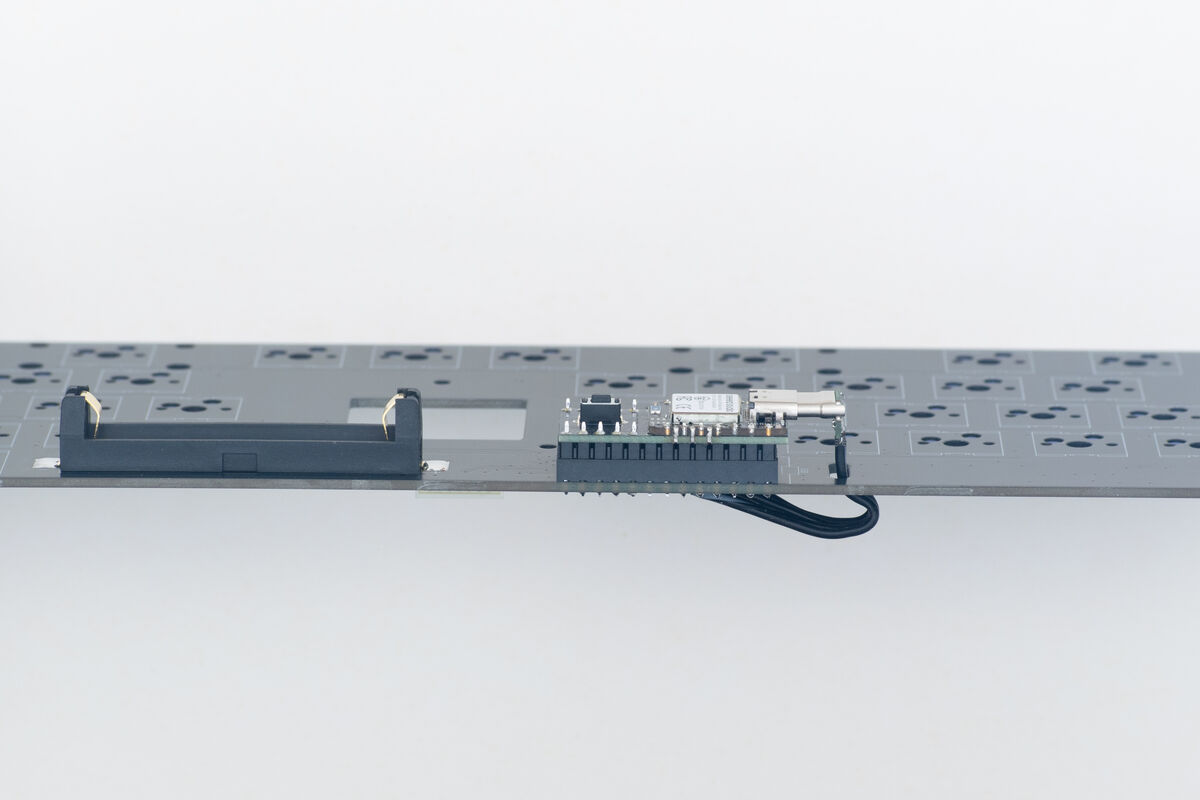 ピンヘッダをソケットに差し込み
USBコネクタを差し込みます。
コネクタのコードはこんな感じで曲がります。
ケースの内側のスペースに合わせて調整してください。
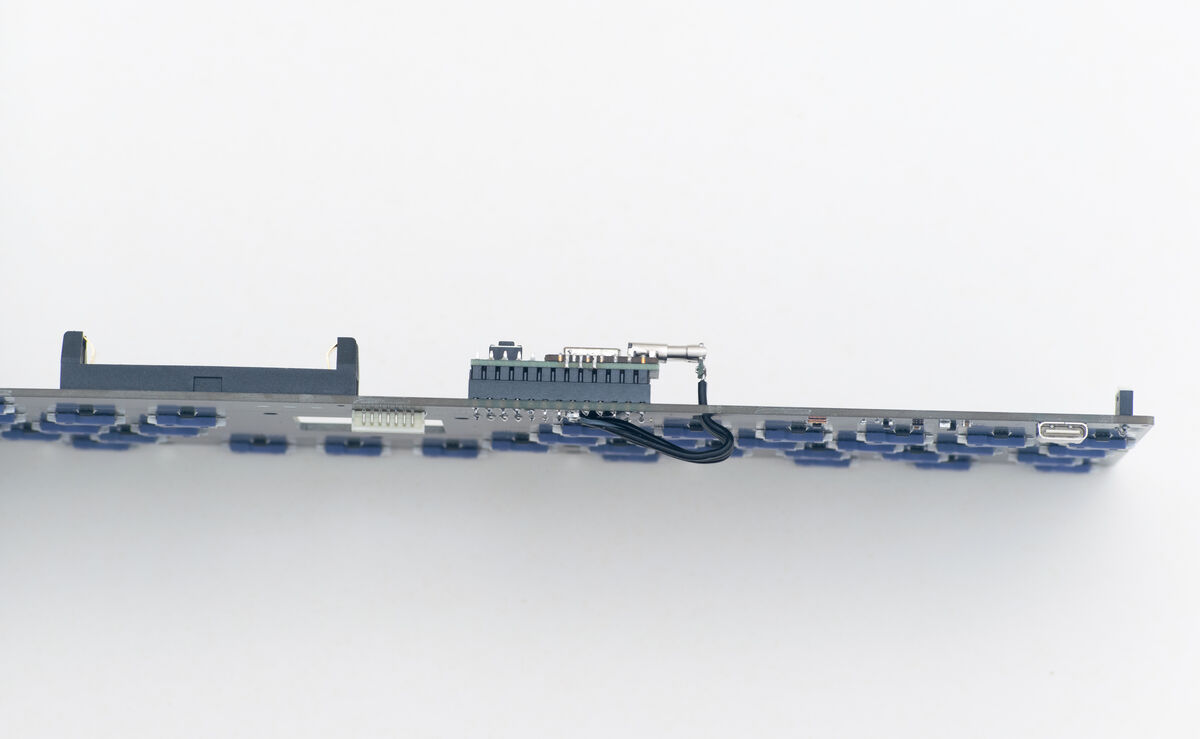
2セット作ります。
まず部品の形状を確認しましょう。
中央の長方形に一箇所だけ切り欠きがあります。
この位置を揃えて取り付けます。
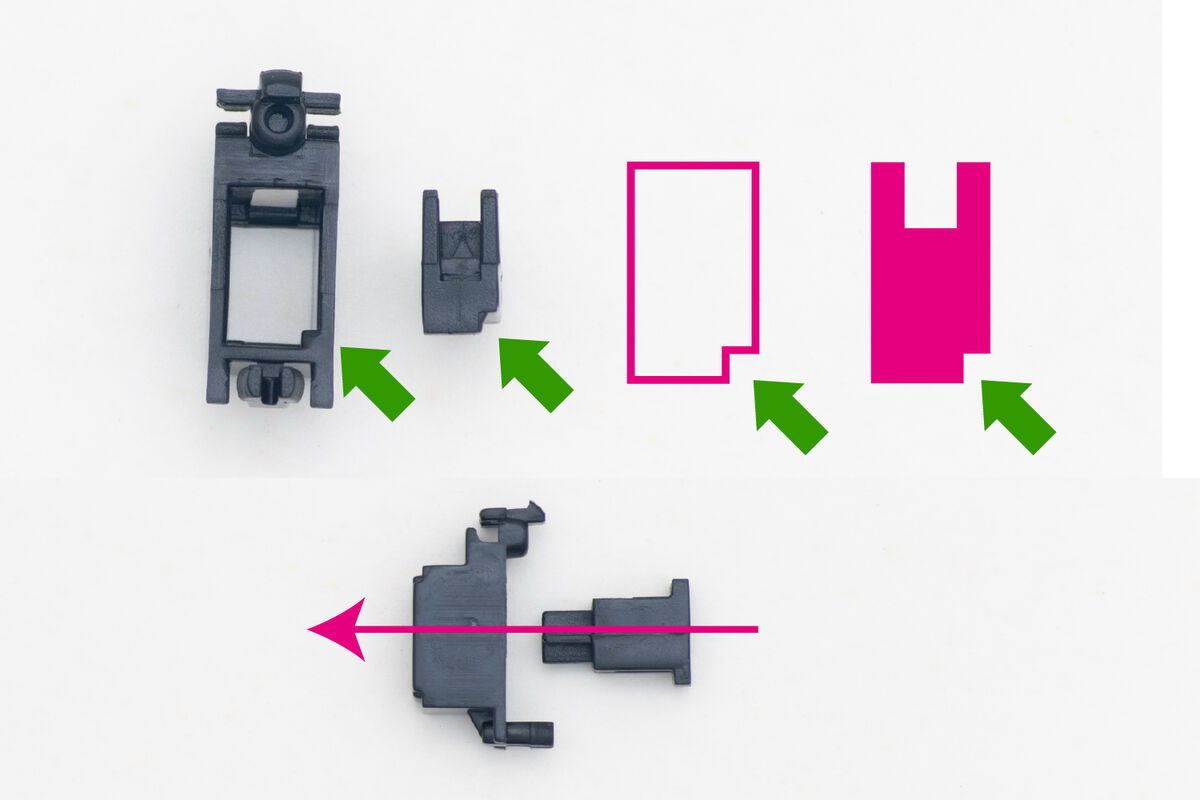
1セットあたり2コ使います。2セット分あるので、4コ作っておきます。
1セットずつ作業します。
まず部品セット1つと、シャフト1本を用意してください。
矢印のある穴にシャフトの先端を差し込みます。
穴が2つありますが、貫通している方に差してください。
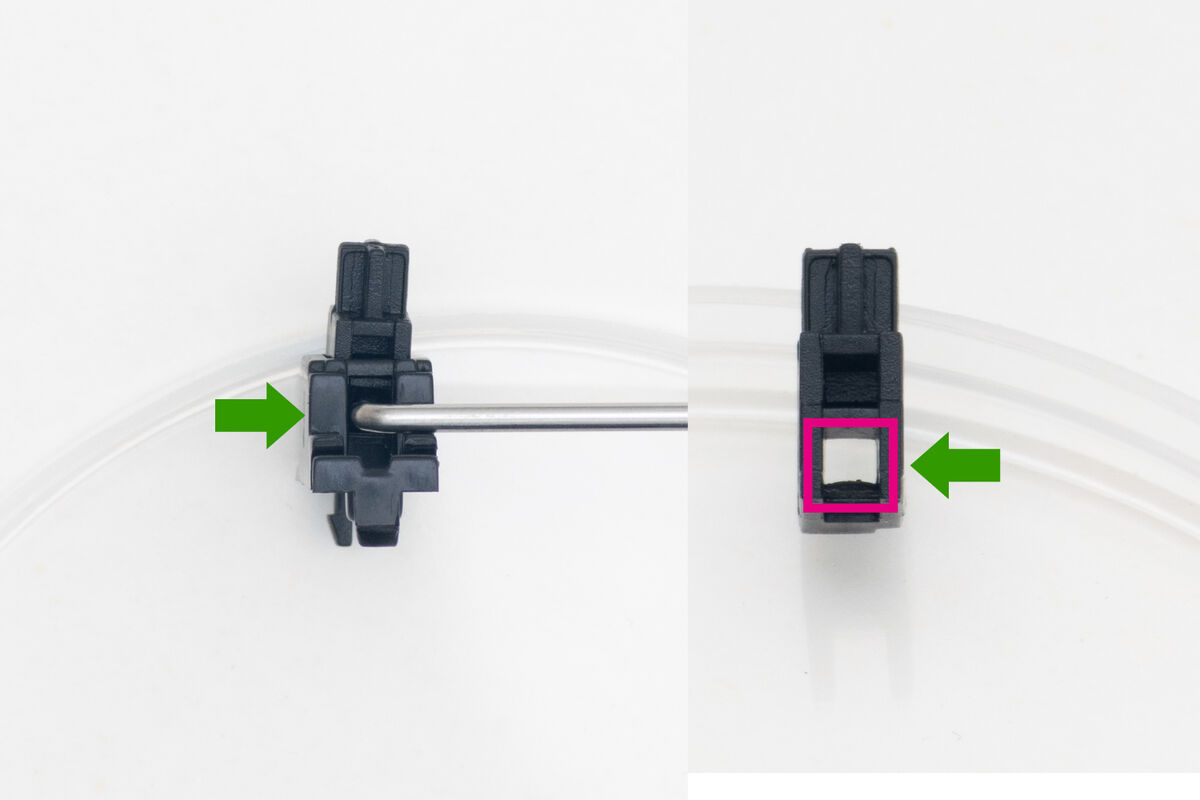
シャフトの曲がっている部分をパチンとなるまで押し込みます。
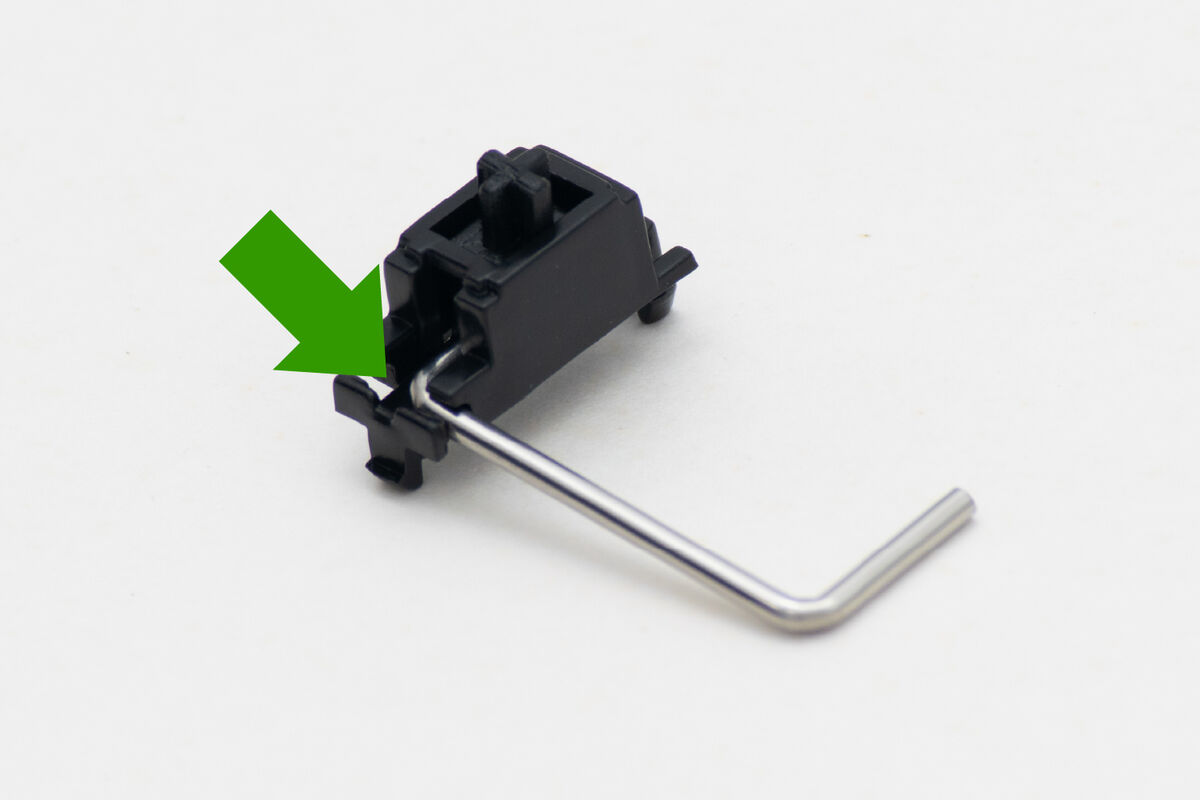
もう片方も同じように作業してください。
これを2セット作ります。
スタビライザーを回路基板に取り付けます。
まず、シャフトの位置を確認しましょう。
基板内側にシャフトが来るように取り付けます。
1. シャフトがある方を先に差し込み
2. 反対側を押し込みます。
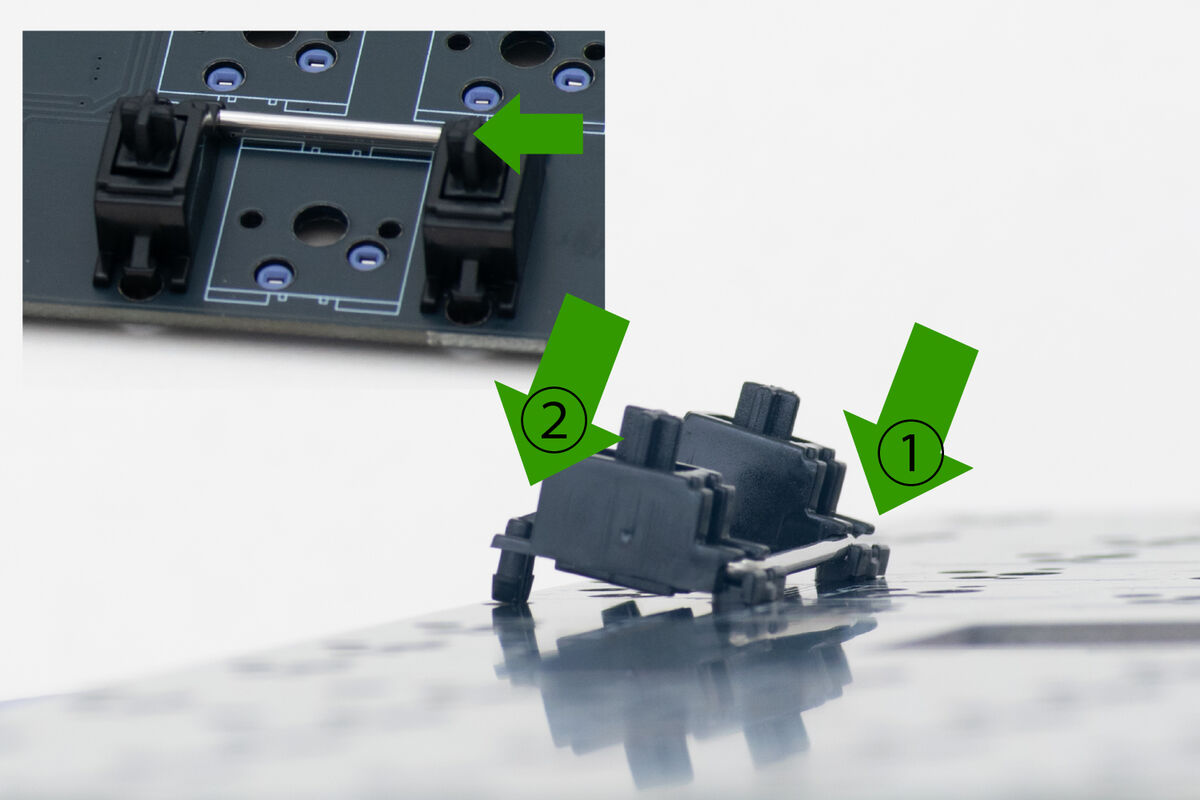
若干抵抗感がありますが、最後まで入るとピッタリ嵌まります。
取り付け後、隙間が空いていないかチェックしましょう。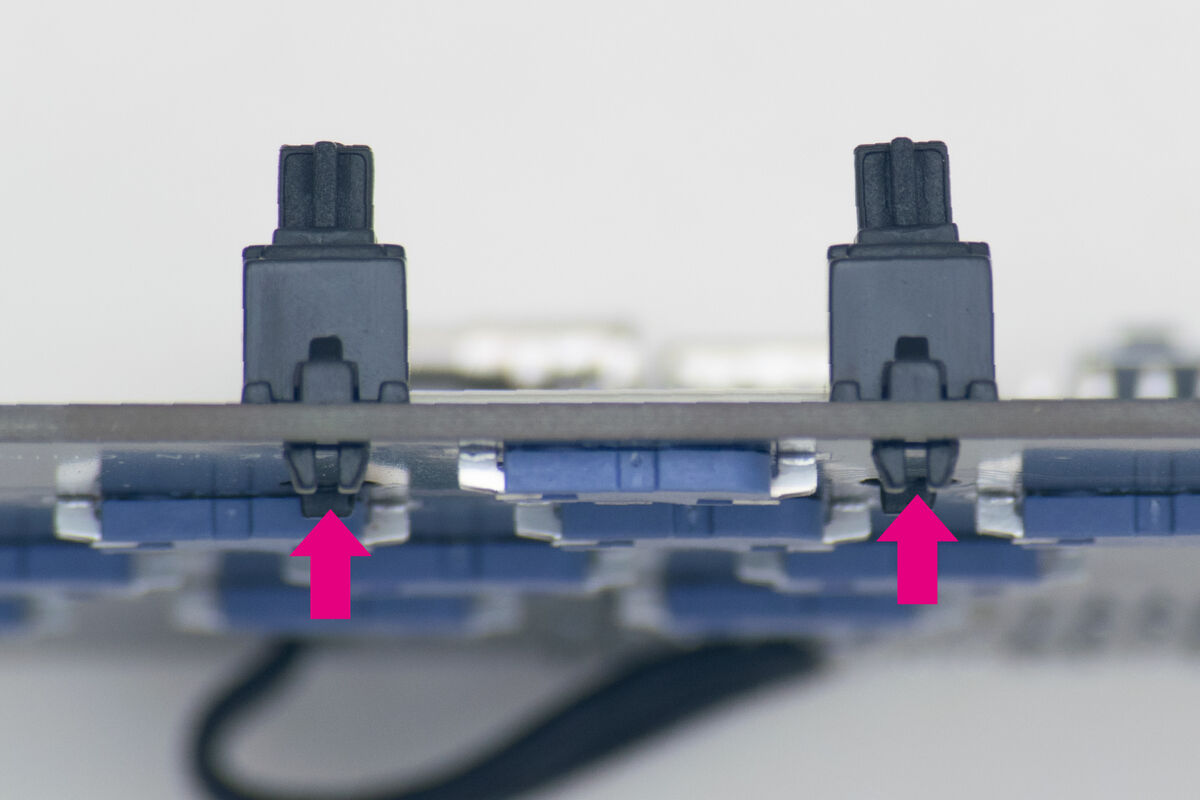 ツメがしっかり広がっていて、軽く引っ張っても抜けなければ大丈夫です。
トップパネルの四隅にキースイッチを取り付けます。
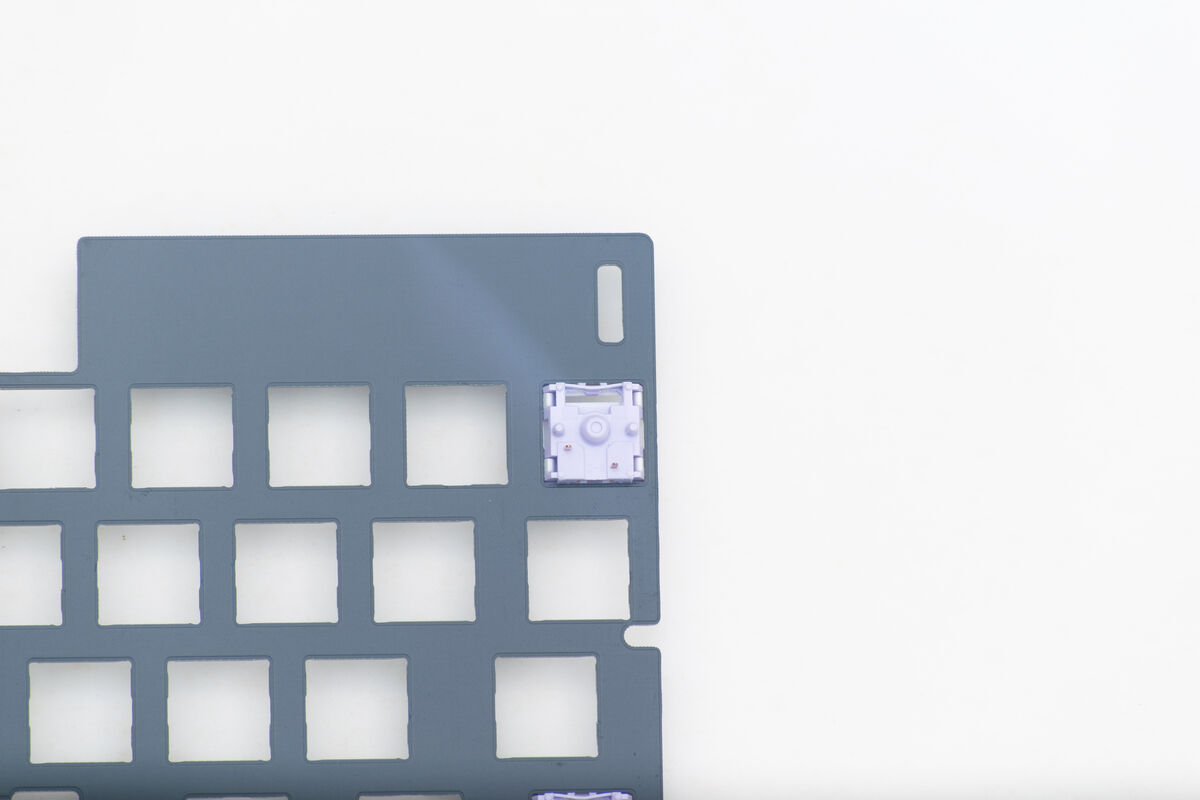
配線基板に取り付けます。※キースイッチの端子を曲げないように気をつけましょう
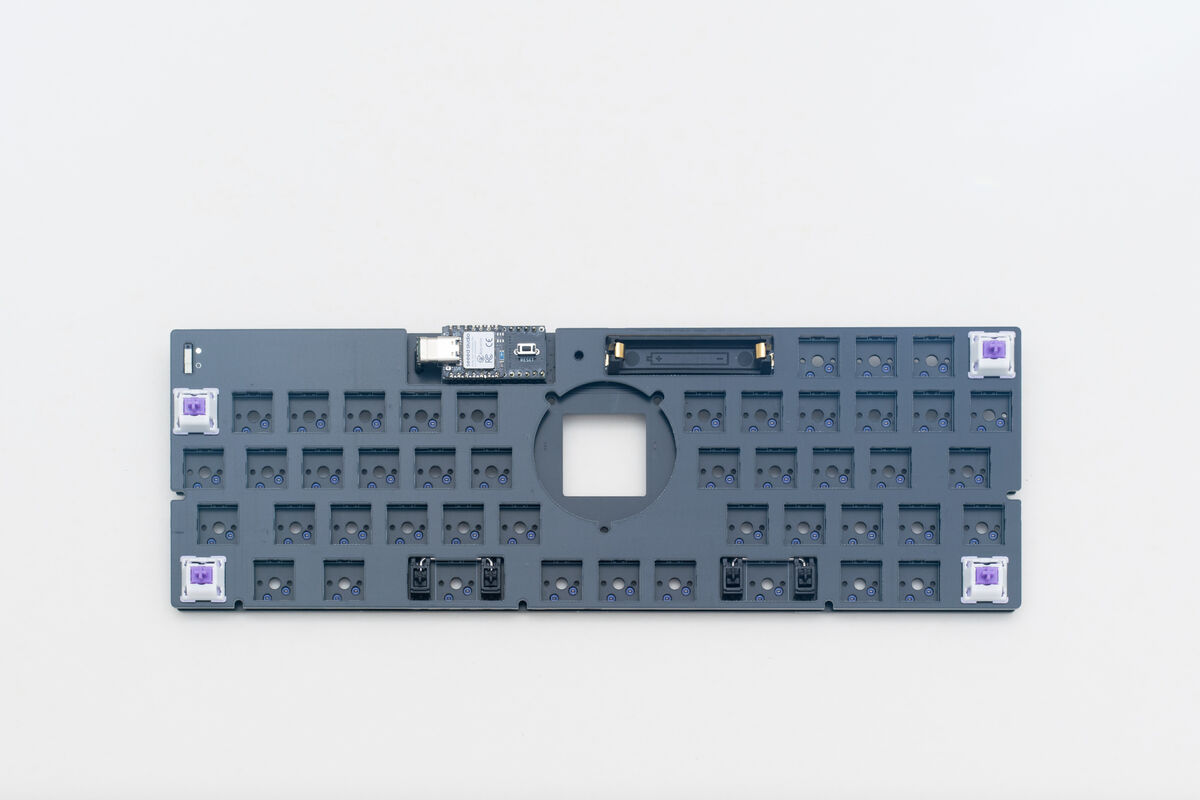
残りのキースイッチをすべて取り付けます。
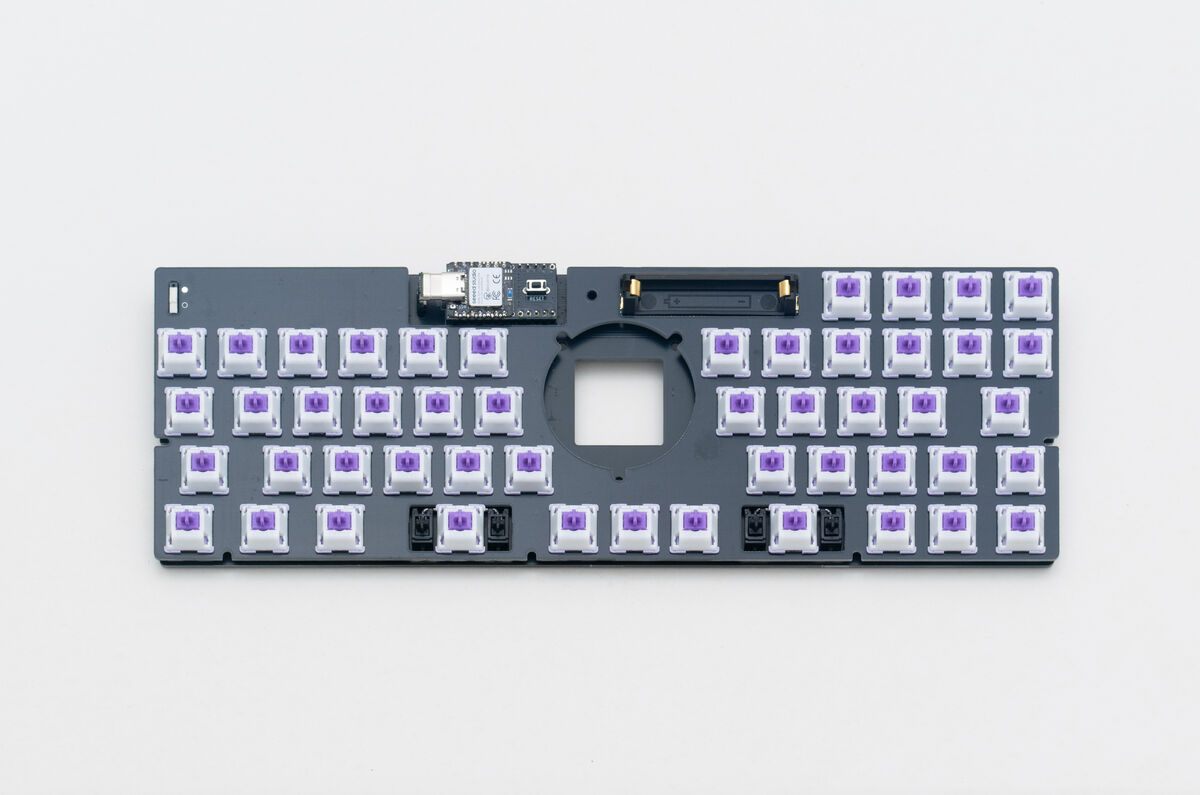
マイコンカバーを写真のように、溝に基板をあわせて差し込み、スライドして取り付けます。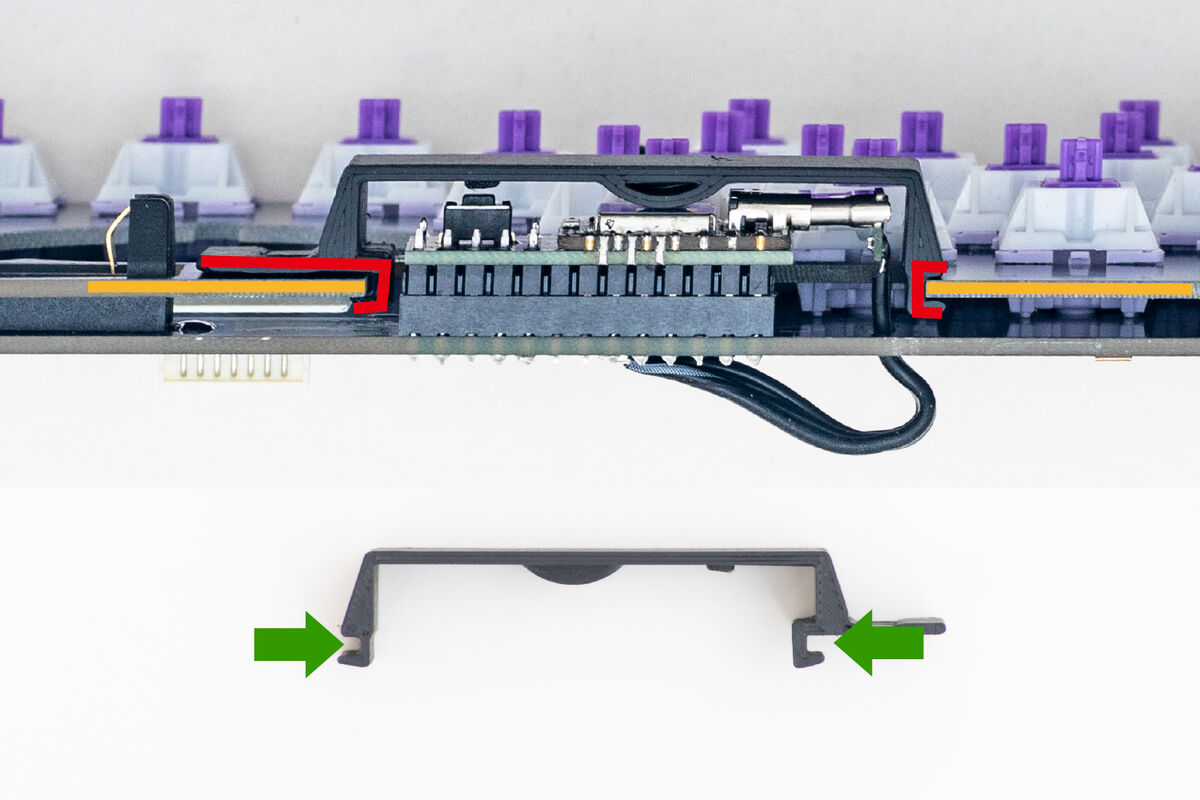
取り付けたら、プッシュピンで固定します。
プッシュピンは2つに分かれます。(1)パイプ状の部品をきっちり差し込み、(2)細いピンを押し込みます。
押し込むと(1)の先端が広がることでプッシュピンが抜けなくなり、マイコンカバーが固定されます。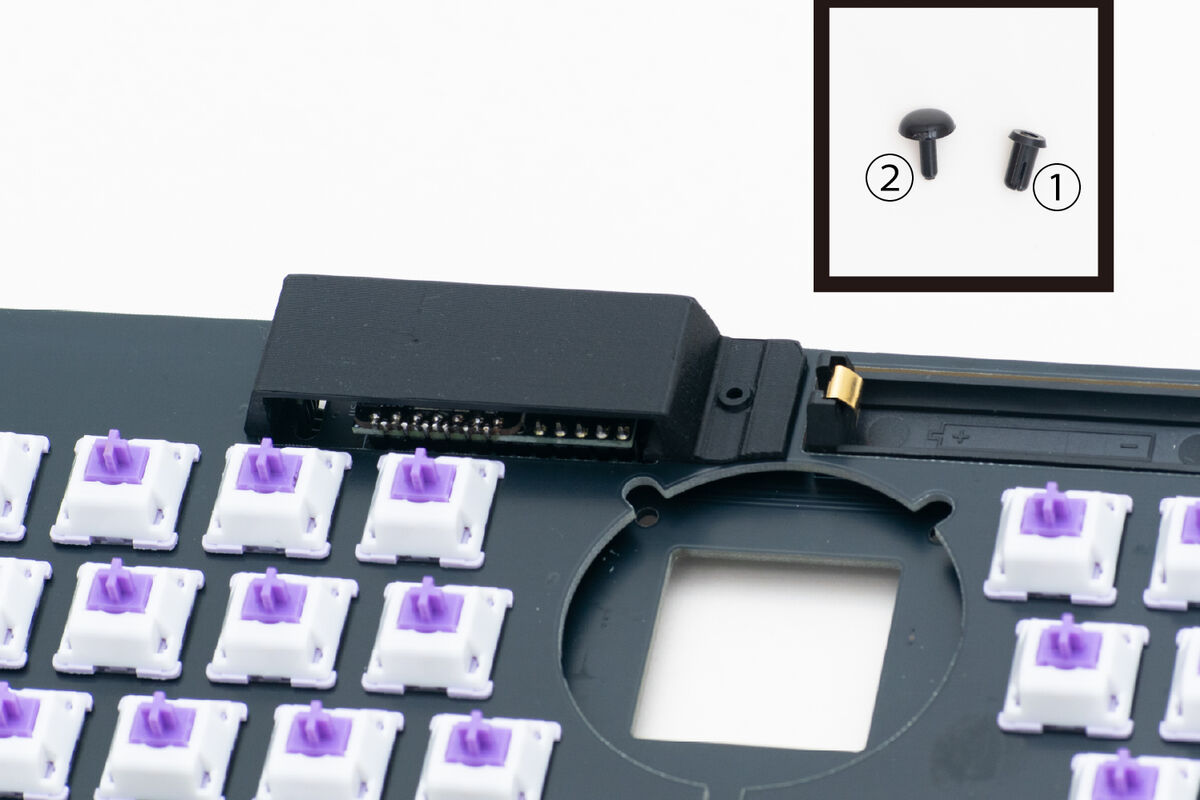
基板の穴からコードを下側へ通し、モジュールを置きます。
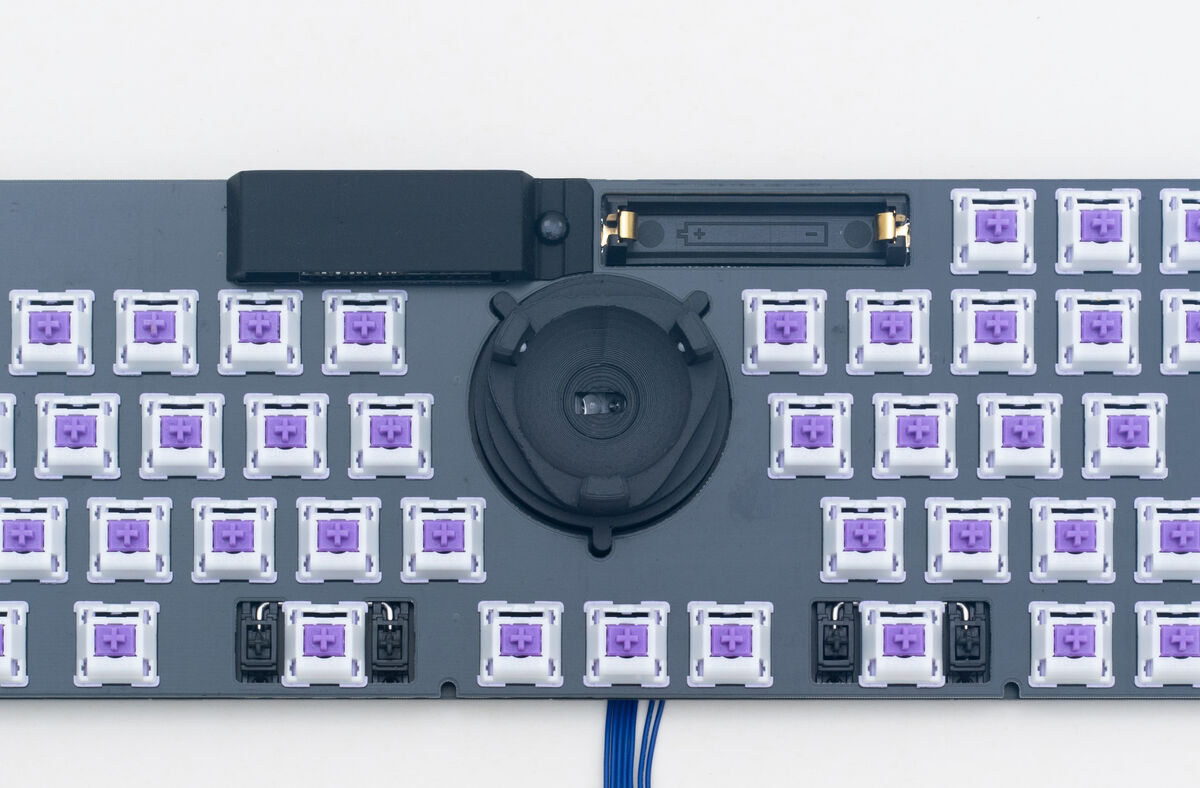
裏から3点をネジ止めします。
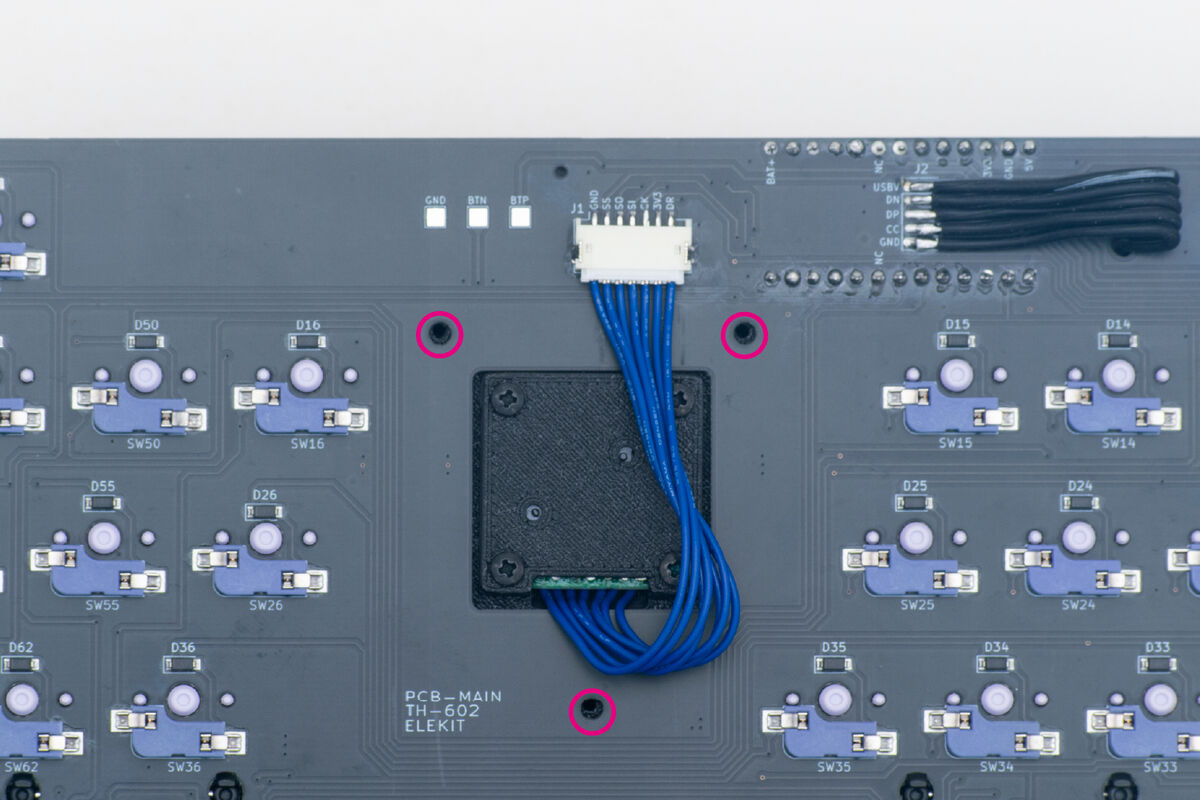
ネジ止め後、コネクタを写真のとおり差し込んでください。
奥までしっかり差し込みましょう。
このあとの工程で基板を大きく動かすため、ボールは最後の動作確認のタイミングで取り付けることをオススメします。
基板の穴からコードを下側へ通し、モジュールを置きます。
裏から3点をネジ止めします。
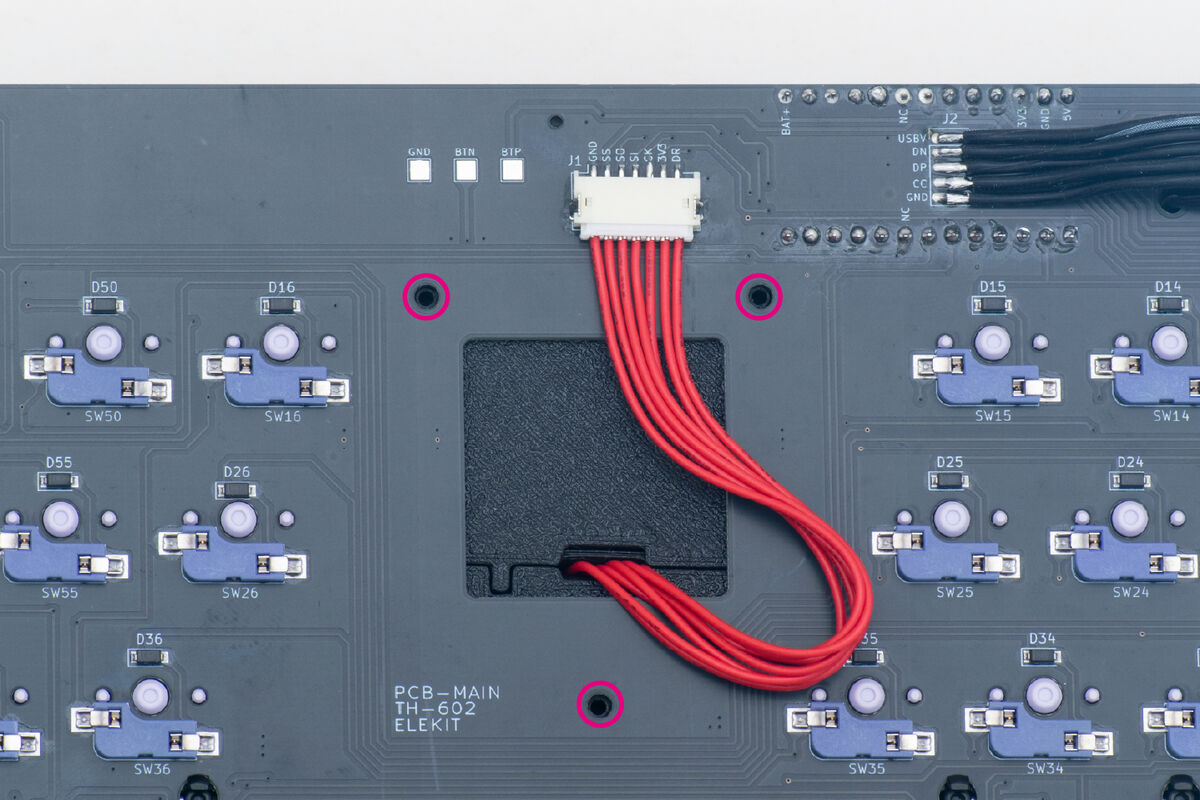
ネジ止め後、コネクタを写真のとおり差し込んでください。
奥までしっかり差し込みましょう。
別売のモジュールを購入することで交換可能です。交換後はファームウェア書き換えが必要なのでご注意ください。
KeySnapを基板の間に挟み込みます。
写真の向きや断面図を参考にしてください。
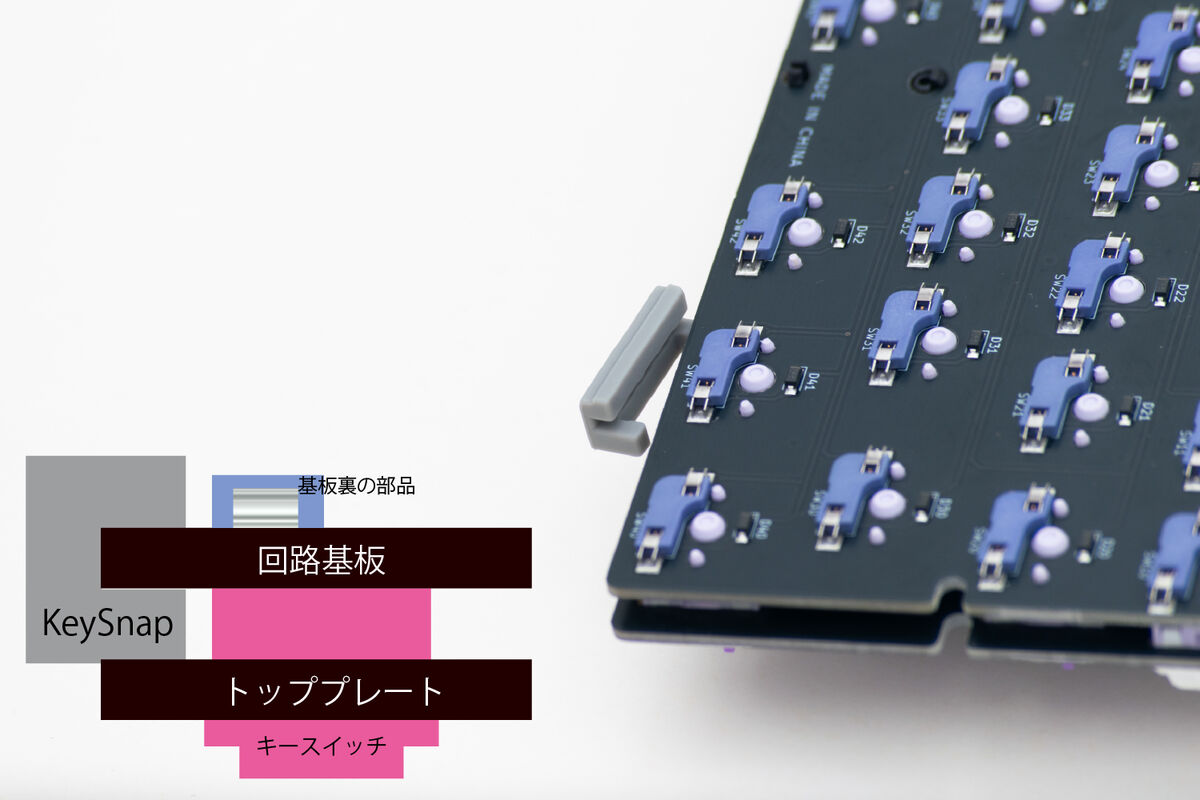
KeySnapの向きを写真で確認してください。
両端の伸びている部分でキースイッチを掴むように取り付けます。
6つ挟んだ状態です。
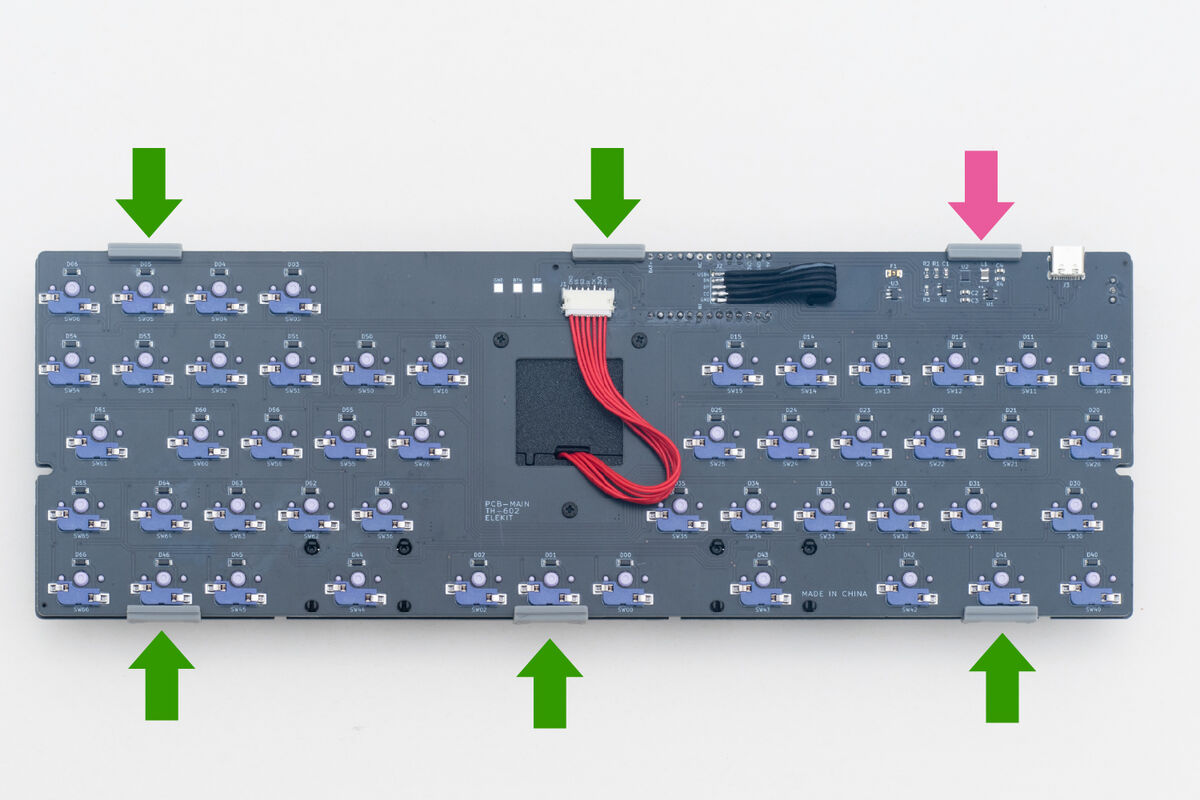
ケースの構造によっては、位置を調整する必要があります。
特にピンクの位置はケースのダボ位置が様々あるようです。
ケースによっては、USBコネクタの穴を左右に動かせる機構が備わっています。
必要に応じて確認・調整しましょう。
あわせて前述の通り、KeySnapがケースのダボに干渉しないかチェックすることをオススメします。
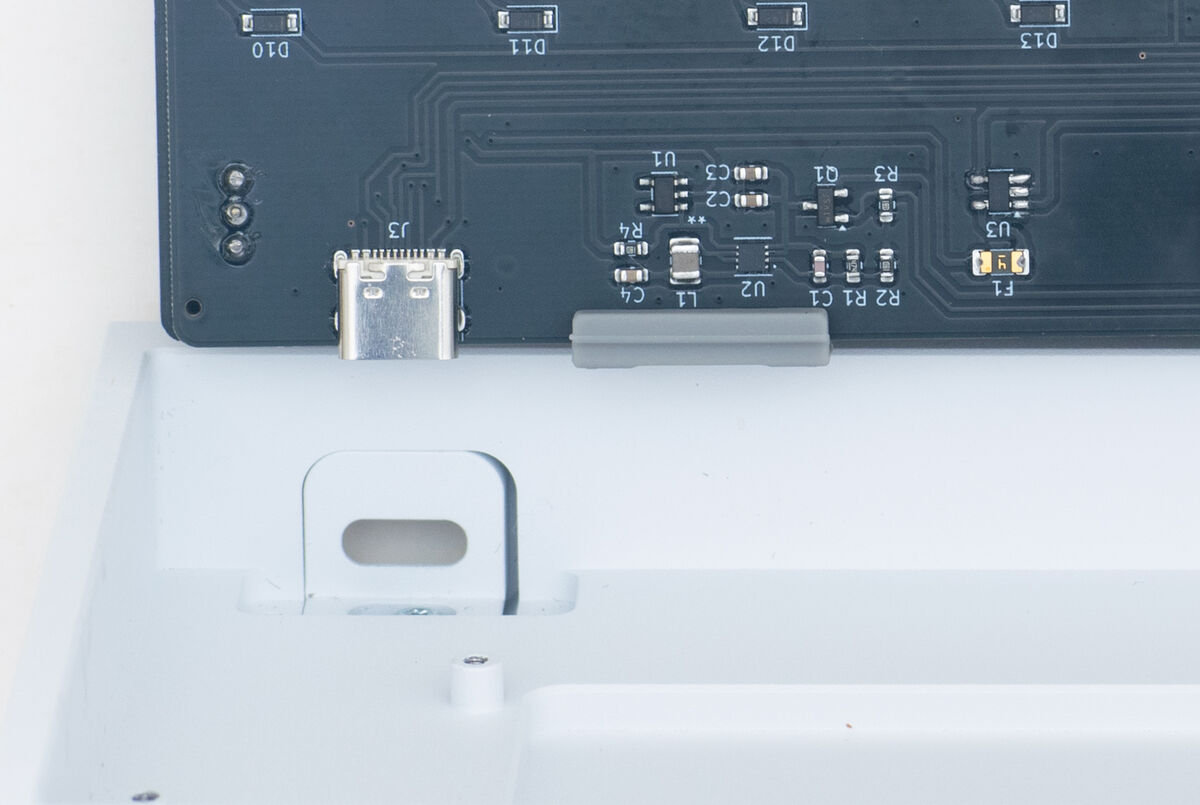
まず、基板奥側を差し込みます。
 USBコネクタの左右位置を微調整します。
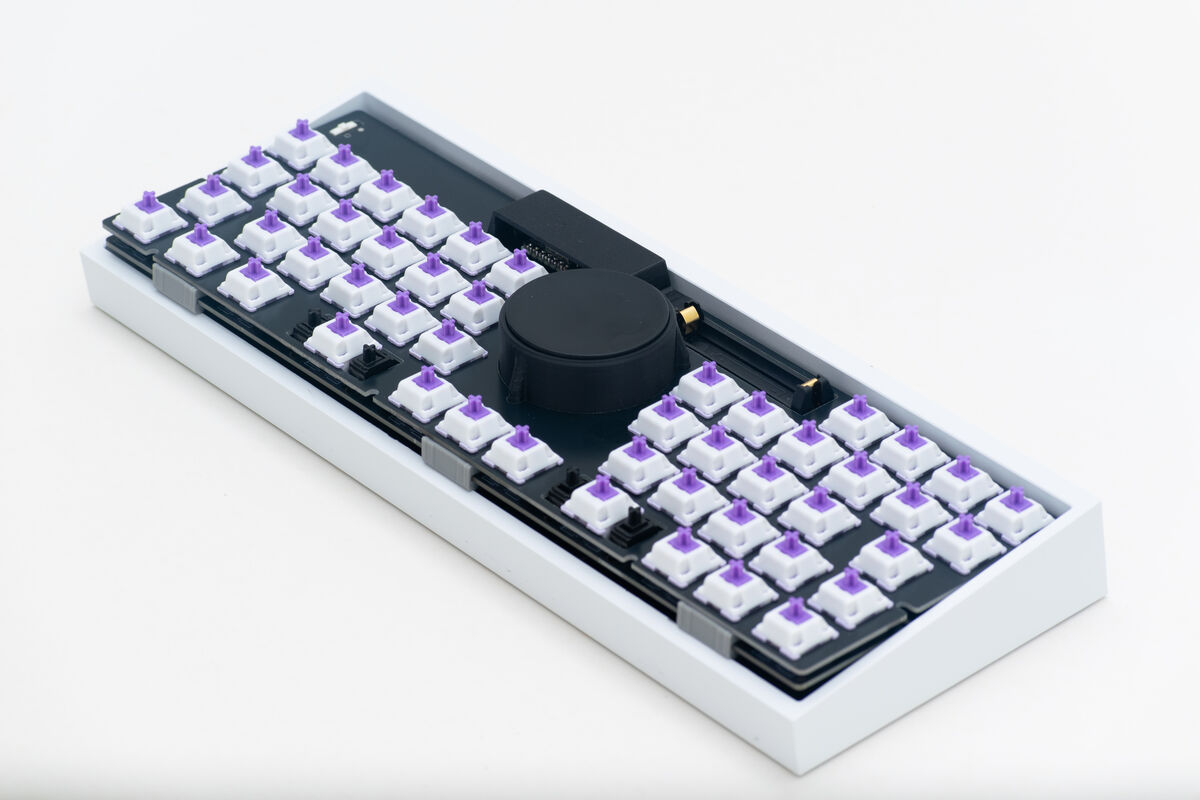
※全て組み立てた後に調整するのは大変です。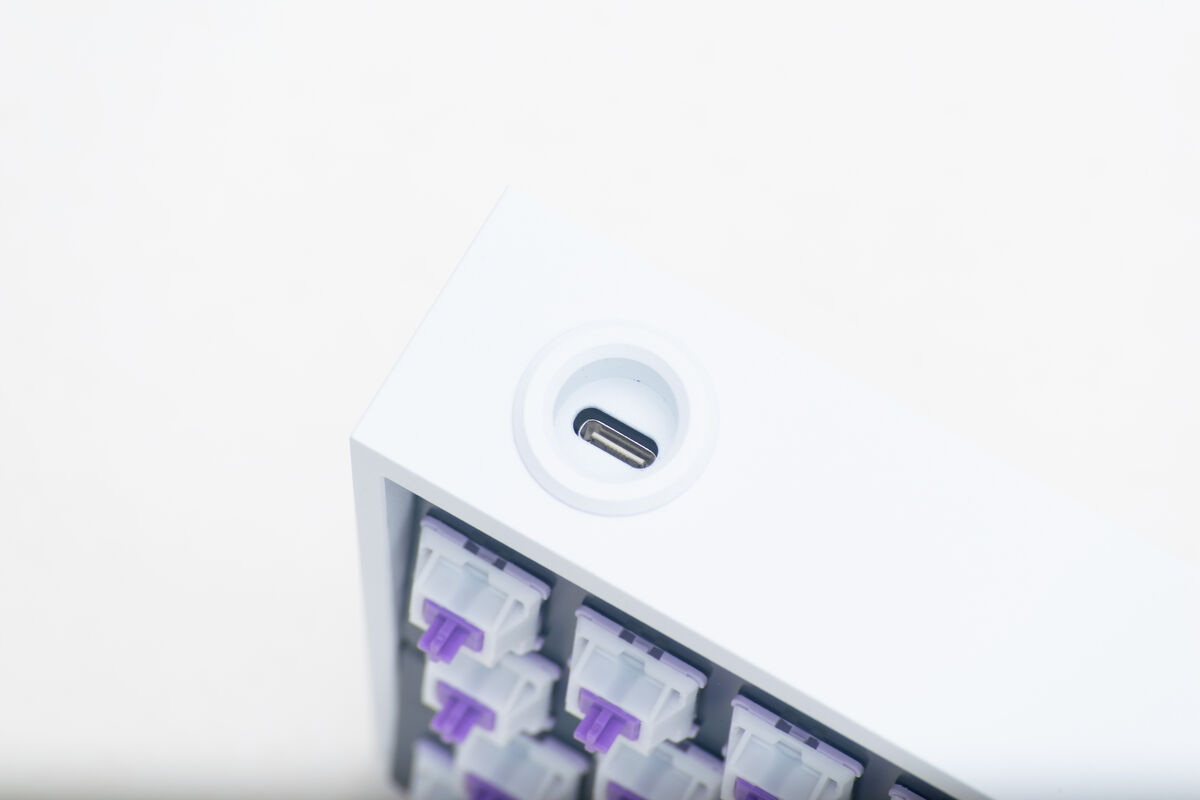 調整が済んだら、手前側のKeySnapをねじ込み・押し込むようにしてゆっくり基板全体を沈めましょう。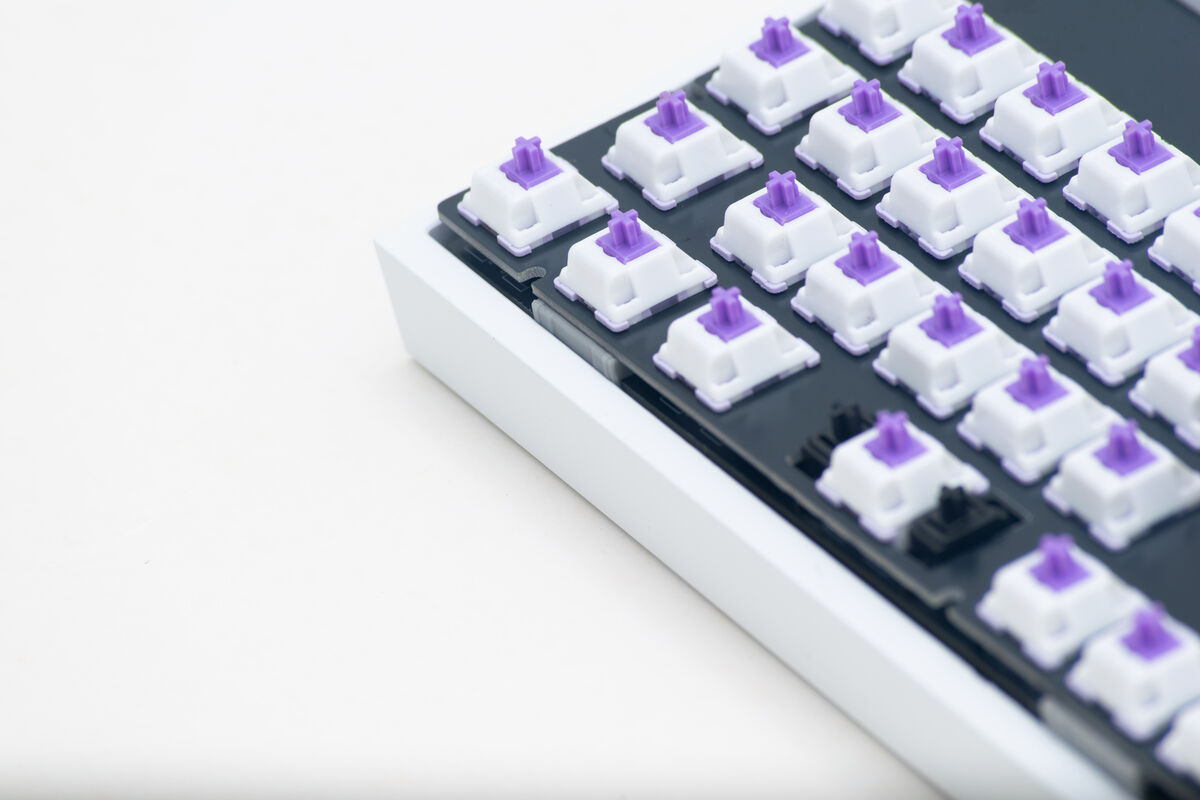
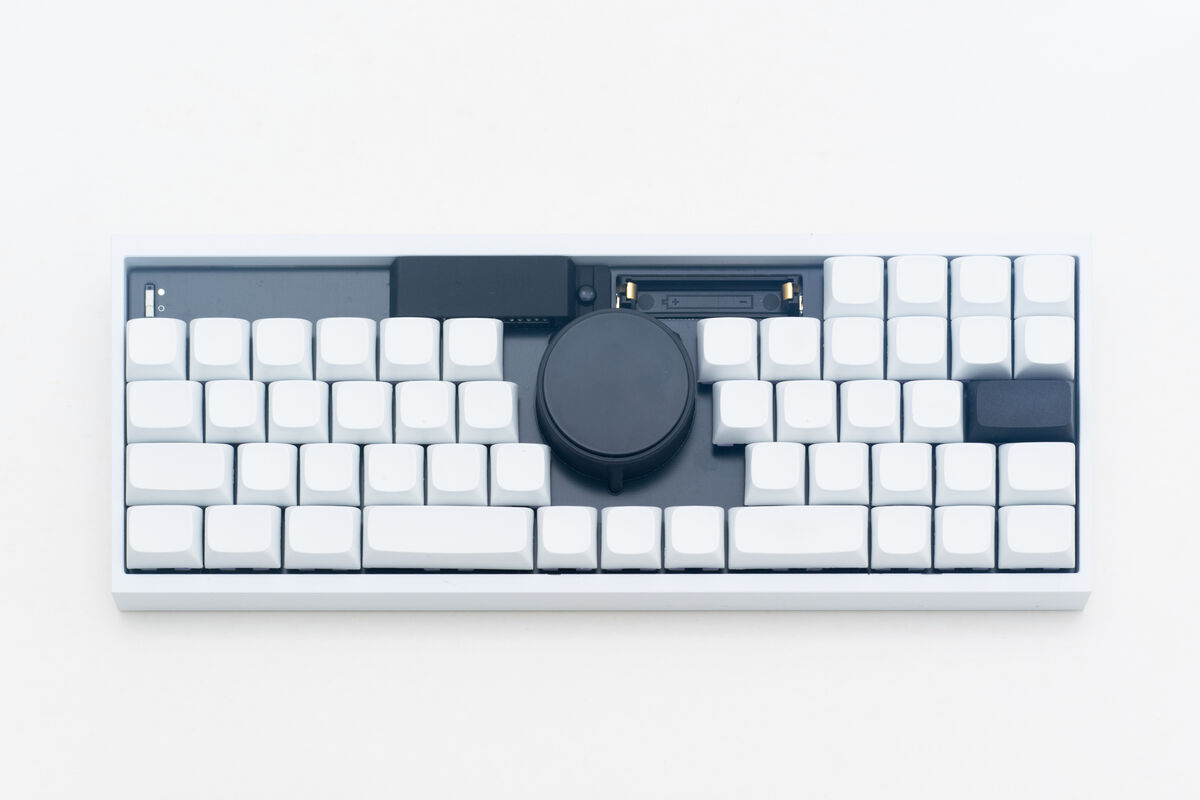
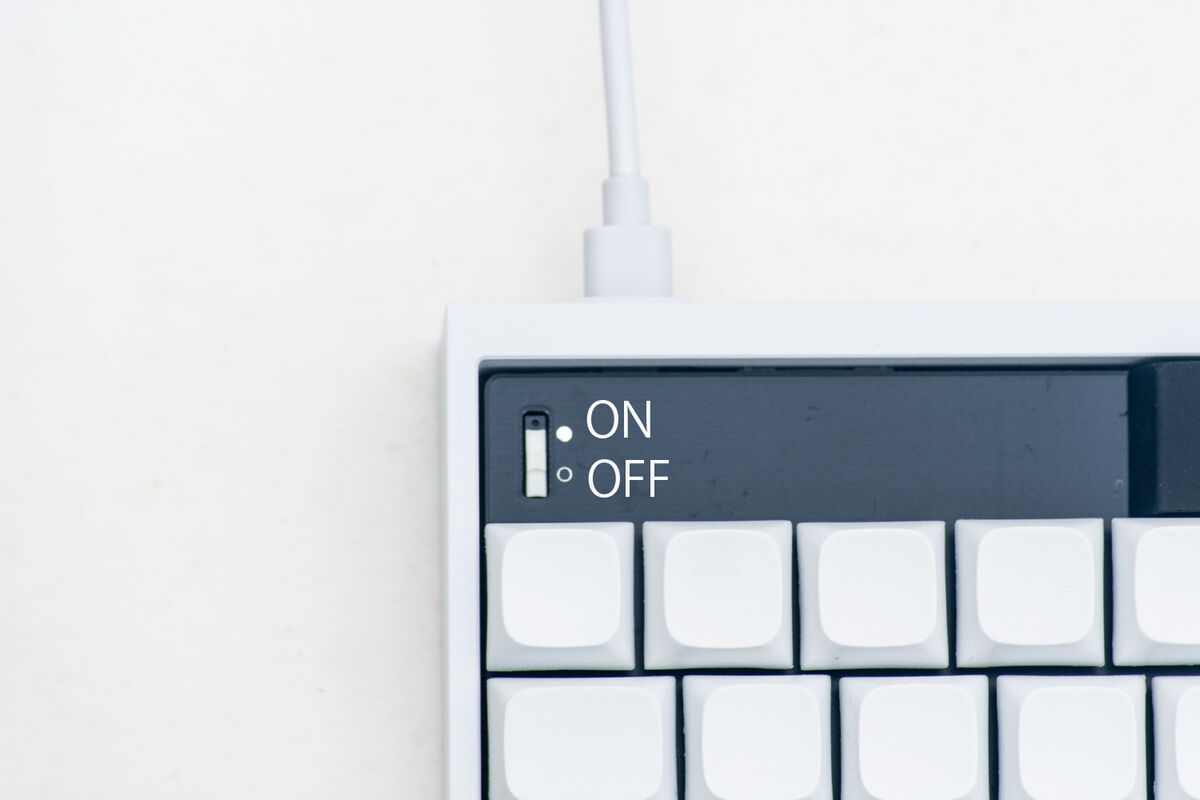
一旦、電源スイッチ(バッテリー通電スイッチ)はオフにしておきます。
上がオン●
下がオフ◯
です。
USBケーブルを差し込み、ファームウェアを書き込みます。
ファームウェアはこちらに用意しています。
ダウンロードして展開してください。
※ファームウェアを自分で触りたい、改造したい方へ
ソースコードはgithubにて公開しています。
https://github.com/elekit-official/
STEEPLECOREとパソコンをUSBケーブルで接続します。
マイコンカバーのピンクで囲ったあたりを素早く2回押します。
(カバー越しにRESETスイッチが押されます。)
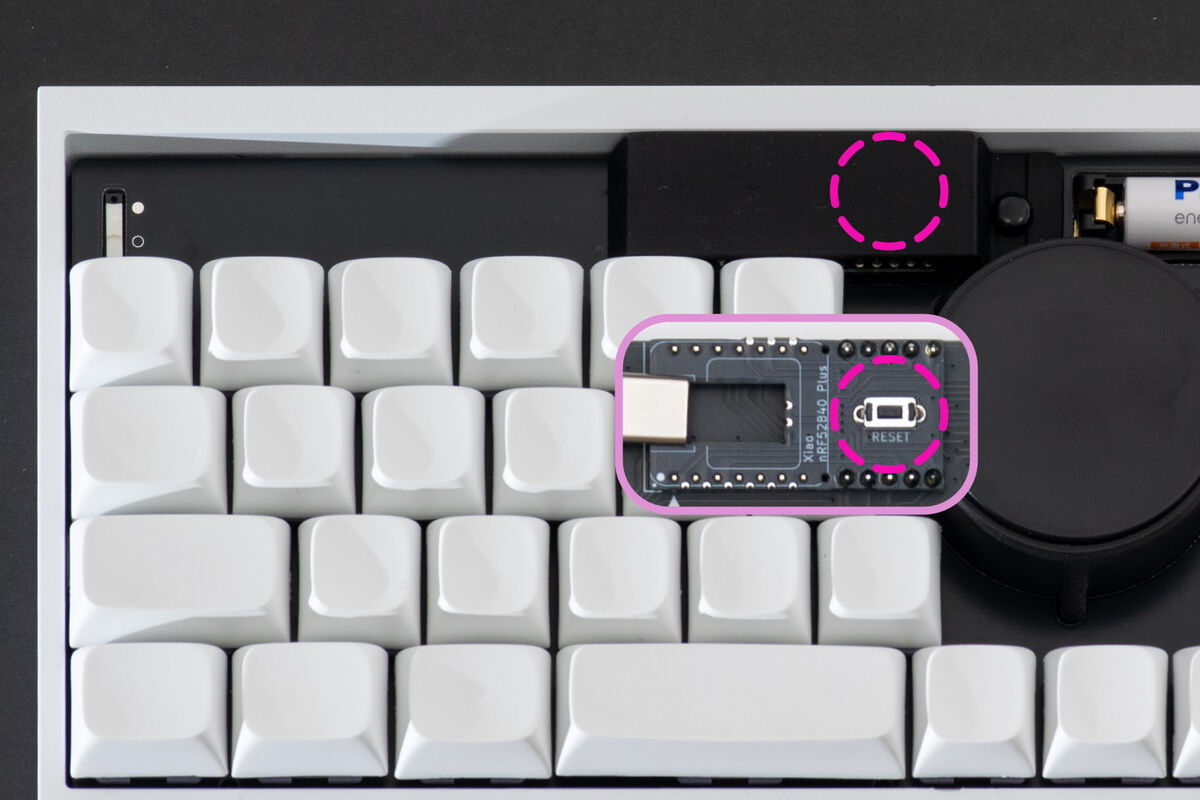
USBメモリのように、XIAO-BOOTという名前のドライブがマウントされるので、
組み立てたモジュールに合わせたファームウェアを書き込みます。
トラックボールモジュールを接続したなら steepling_trackball.uf2
トラックパッドモジュールを接続したなら steepling_trackpad.uf2
書き込みが完了すると、有線でパソコンと繋がります。
書き込み時にエラーが出た時は、もういちどリセットして同様に書き込んでください。
この手のエラーは気にしなくていいことがほとんどですが、
精神衛生上、もう一度書いたほうが安心かと思います。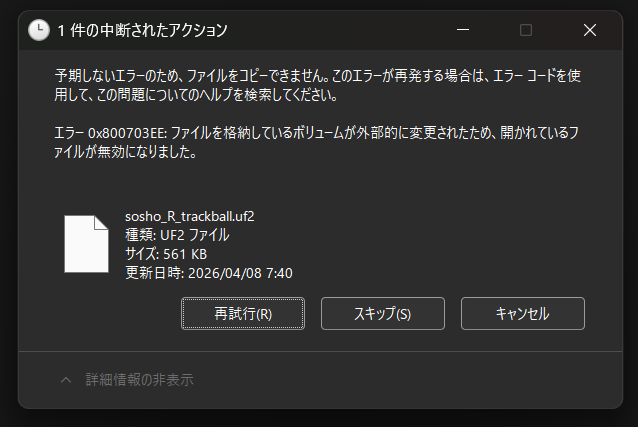
余談ですが、このエラーが発生する原因は
ファイルを受け取り終わった瞬間にXiao nRF52840 Plusが再起動したことで
パソコン側は「まだセッションを維持してるはずなのに消えた!?エラーだ!」
と誤解することで発生します。
書き込みの失敗が再現する時は何らかの問題が考えられます。
以下を確認してみてください。
・Xiao nRF52840 Plusや基板周辺に電線の切れ端やはんだカスがついてないか確認する
・ケーブルを変える
・パソコンのUSBポートを変える(ハブを使っているなら、パソコンと直結する)
・ファームウェアが破損してるかもしれないので、ダウンロードと展開を再度行う
・Xiao nRF52840 Plusの故障を疑う
全て確認しても解決しない場合、お問い合わせフォームよりご連絡ください。
今はUSB接続しているので、パソコンとのペアリングを設定しなくても動きます。メモ帳などのアプリを開き、キーボードのスイッチを押してみましょう。
本キーボードは自分でキーマップをカスタマイズして使っていただくことを想定していますが、
取り急ぎ使用いただけるようにデフォルトのキーマップを設定してあります。
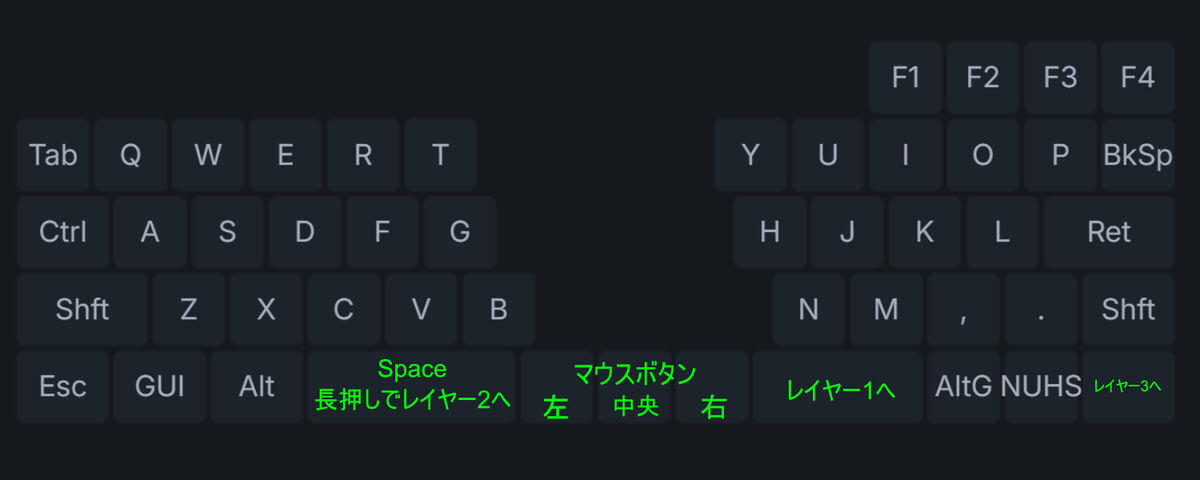
標準状態のキーマップです。
&moを3箇所設定してあります。
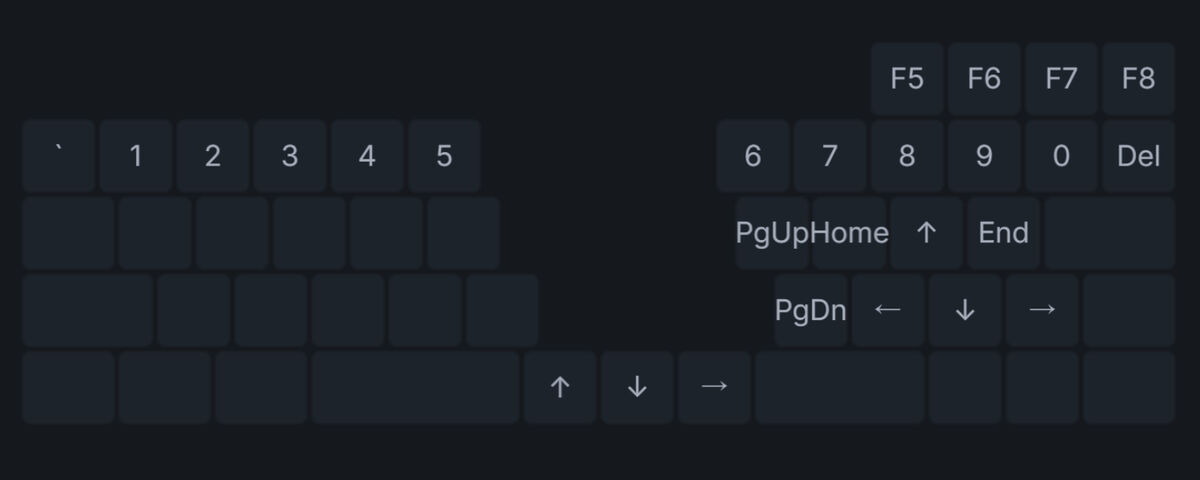
数字と移動キーのレイヤーです。
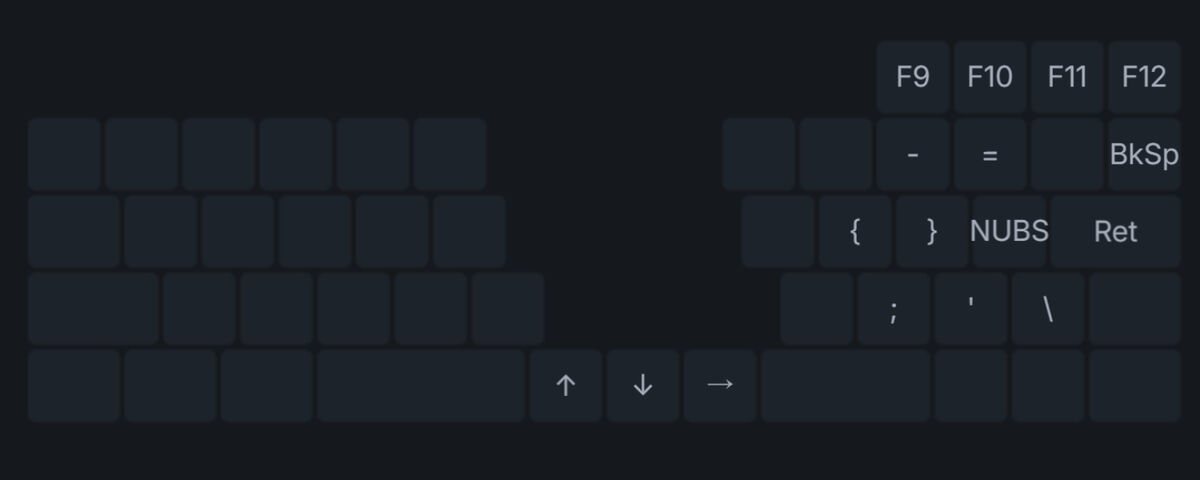
記号類のレイヤーです。
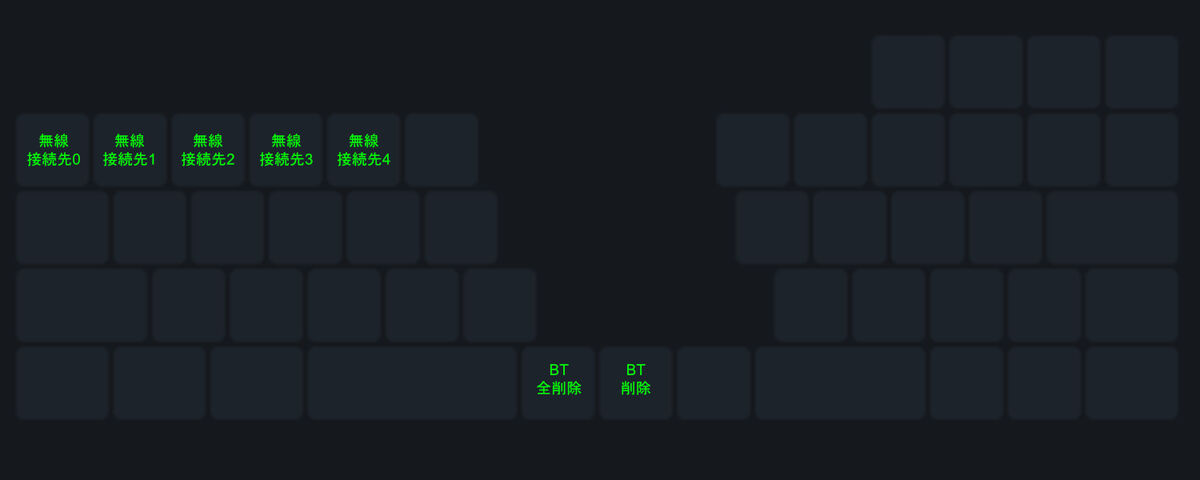
ワイヤレスペアリングのレイヤーです。
マウスポインタ
トラックボールやトラックパッドモジュールを操作すると、マウスポインタが動きます。
ホイールスクロール操作
コンボ(同時押し)を設定してあります。
マウス中央ボタン+Yキーを150ms以内に同時押ししたままトラックボールやトラックパッドを操作すると、上下左右のホイールスクロールとして動作します。
一通りの入力ができることを確認したら、動作チェックは完了です。
USBケーブルを抜き、乾電池を入れ、キーボードの電源スイッチをオンにしてください。
無線でパソコンやスマートフォン、タブレット等と接続することができます。
※後述するリマップを設定するときは有線で接続する必要があります。
乾電池を入れたままUSBケーブルを挿しても問題ありません。
プラス・マイナスはどちら向きでも接続可能です。
電池の電圧が1vを少し下回ると放電を止める回路を搭載しています。
単4アルカリ乾電池 またはニッケル水素充電池を使用できます。
電源回路の都合上、バッテリー残量の通知は使用できません。
電池は通常利用で約1ヶ月ほど使用できることを確認していますが、
使用環境や使用する電池によって差が出ます。
zmk.studioを使用して、キーの機能を変えてみましょう。
https://zmk.studio/を開きます。
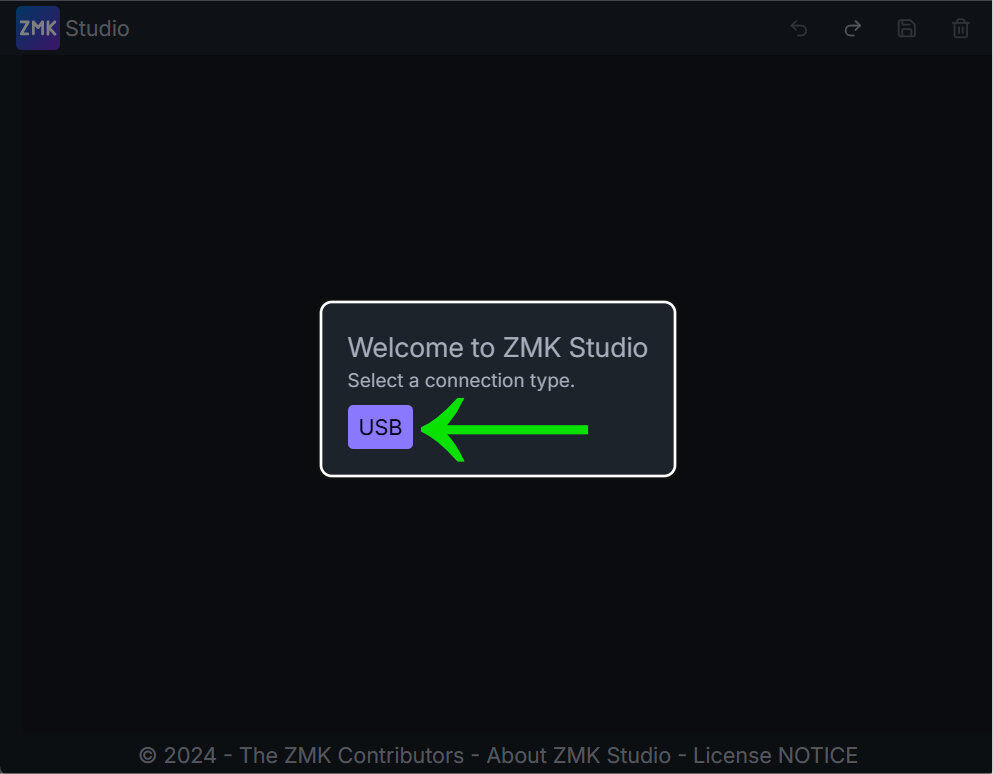 USBボタンを押し、STEEPLECOREを選んでください。
(画像のように2つ出てくる場合がありますが、どちらかが正解です。間違った方を選んでも接続失敗するだけで問題はありません。もう一つの方を選び直してください。)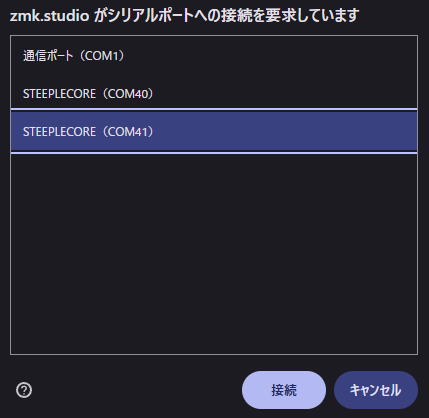
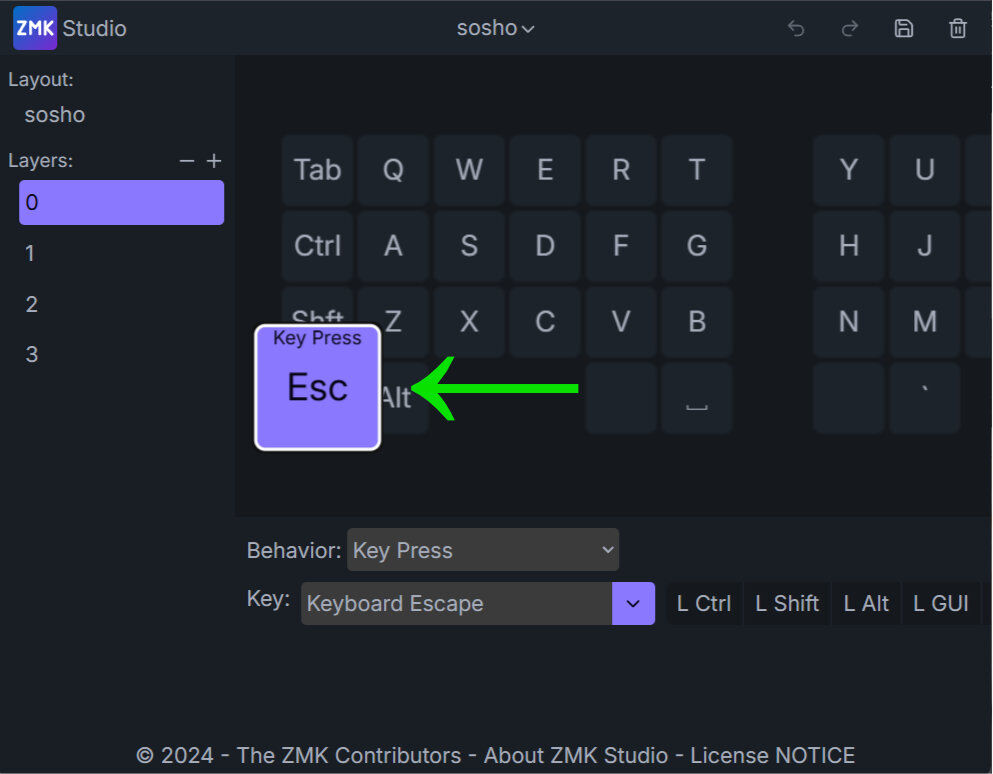 まず変更したいキーを選び
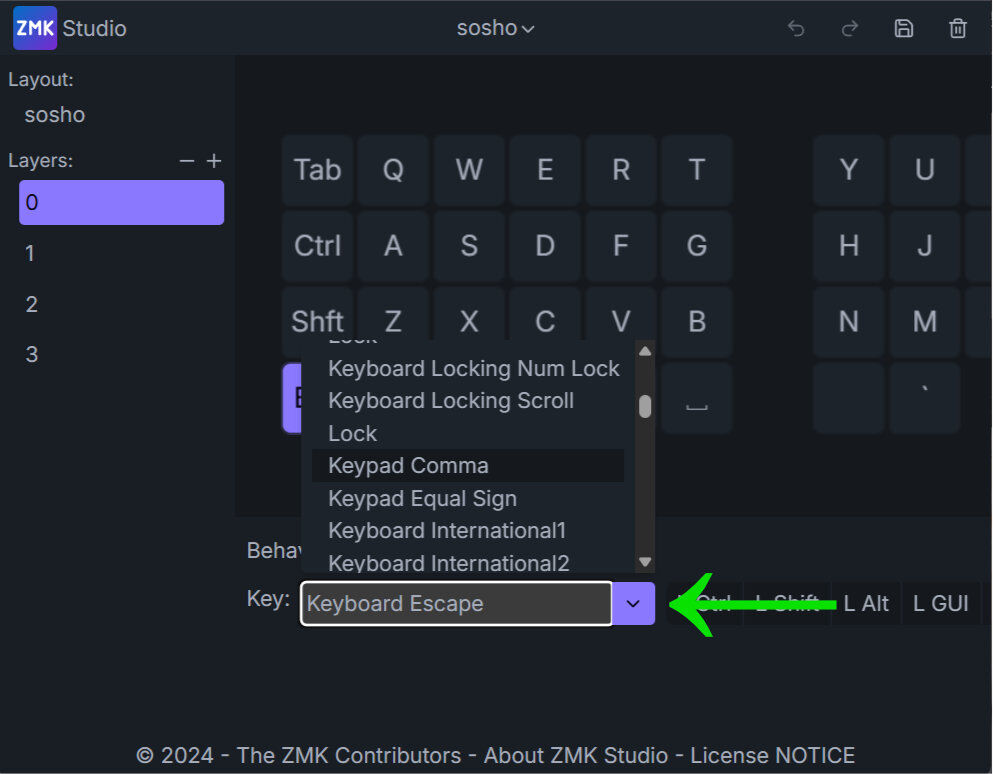 割り当てたいキーを選び
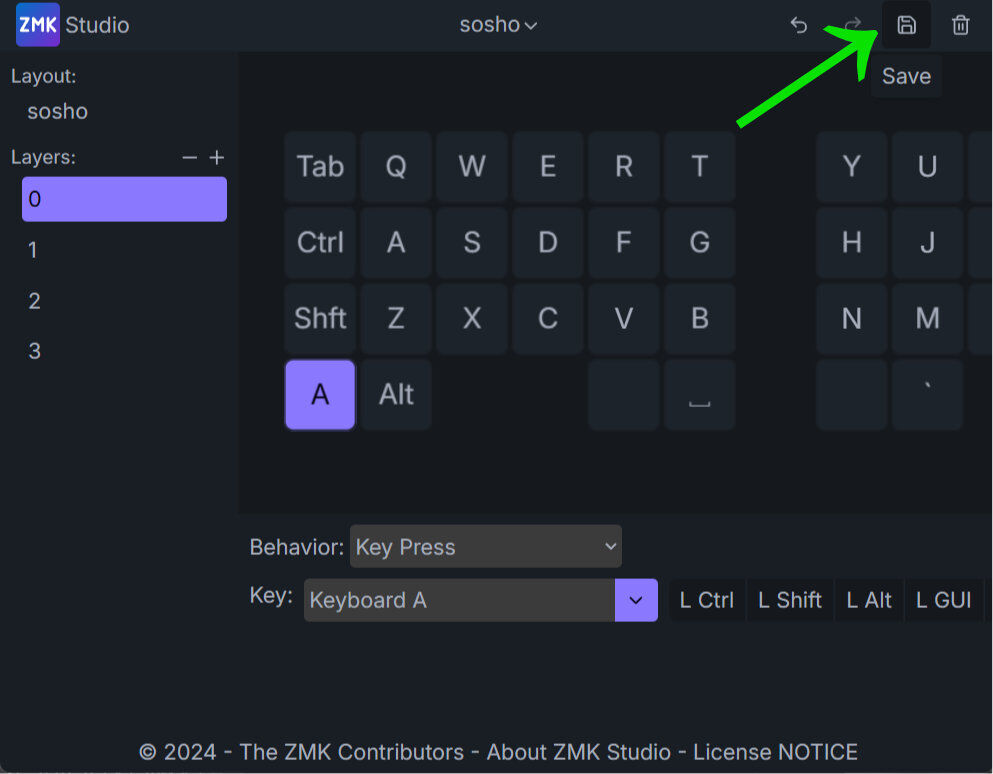 設定が終わったら、右上のSAVEを押します。
割り当てられるキーの種類や動作については、zmkのドキュメントを参照してください。
https://zmk.dev/docs/keymaps
最近はzmk.studio以外にもhttps://remappr.com/などzmkに対応するリマップツールが開発されているようです。
弊社では細かくサポートすることはできませんが、自己責任でチャレンジするのも楽しいと思います。
まずは電源の入れ直しです。
電源を切り、USBや電池を抜き、1分ほど待ってから電源を入れ直しましょう。
機器とのペアリングがおかしい気がする...と思ったときは、
前述のリセットファームウェアを焼くのが一番解決しやすいです。
リセットファームウェアを焼いたときは、デバイス側のペアリング情報も削除してください。
※デバイス側のペアリング情報が残っていて接続が変だったというケースがありました。
特に注意したいのはタブレットやスマホなど、メイン以外のデバイスです。
リセット時は全ての機器のペアリング情報を消すことを徹底してください。
ペアリング情報が中途半端に残っていると、
接続先のアドレスは合ってるのに、ペアリングの鍵が違う状態になります。
目に見えづらい厄介なエラーになる場合があるため注意しましょう。
また、ペアリングやBT設定のクリアといった設定を書き込む系の操作は
ZMK firmwareの仕様として、1分ごとにメモリに書き込まれます。
具体的な例を出すと、機器とペアリングしてすぐ電源を切った場合、ペアリング情報は保存されません。
何かメモリに書き込む系の操作をしたときは、1分以上置いてから電源を切るようにしてください。
エレキットストアにて、各モジュール単体を販売しています。
追加購入して、組み換えした上でファームウェアを書き換えると使用可能です。
ファームウェアの書き換えはリセットボタンを2回押し、新しいもので上書きするだけです。
ご自身で設定されているキーマップは保持されます。
リフレッシュする意味を込めてリセットファームウェアを焼くのもアリですが、
もしリセットファームウェアを書き込んだ場合はペアリング情報やキーマップも全て初期化されます。
本機に搭載しているトラックパッドは、起動時にキャリブレーション処理が走ります。
キャリブレーション中はトラックパッドを触らないようにしてください。
キャリブレーションは他の処理との兼ね合いで、数秒~20秒程度かかる場合があります。
動作がおかしいときは、電源を入れ直してみてください。
ソースコードはgithubにて公開しています。
https://github.com/elekit-official/
という説明だけでは全くわからない方向けに、簡単に解説します。
上記のリポジトリをフォーク(fork)して、ファイルを編集していきます。
まずはgithubの使い方を調べて、フォークしてみましょう。
このファームウェアは、リポジトリ上のファイルを書き換えると自動的にGitHub Actionsが走り、ファームウェアがビルドされます。
※最初に有効化をしないといけません。Actionsタブに書いてある注意事項をよく読み、有効化してください。
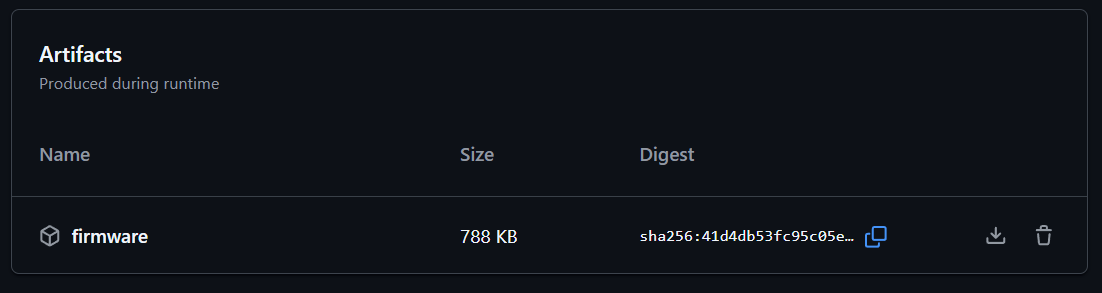
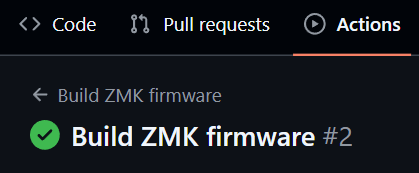 ビルドが成功するとzipファイルがダウンロードできるようになります。
ビルド時にエラーが出るとメッセージが表示されますので、原因を調べてみましょう。
 エラーはログを自分で読んだり、AIにチェックしてもらって解消しましょう。
(AIの提案は参考程度に聞いてください。古い情報や存在しない情報を提示されることも多いです。)
基本的にhttps://zmk.dev/docsを参考に改造することになります。
やりたいこと次第ですが、Customizing ZMKやKeymapsあたりを見るのが良いかも知れません。
2つのファイルを生成するようになっています。
steeplecore_trackball.uf2
steeplecore_trackpad.uf2
confやoverlayファイルはこの表記に合わせて2種類存在します。